



 本文介绍了如何使用QT工具将UI设计界面的拖拽控件生成C++代码。首先,通过QT的所见即所得功能快速设计界面并验证设计。接着,通过在QT命令行中执行uic命令,将.ui文件转化为.C++头文件。转化后的代码详细定义了各个控件,方便开发者理解并手动实现相应功能。
QT —— 将UI文件生成C++代码
文章目录
前言
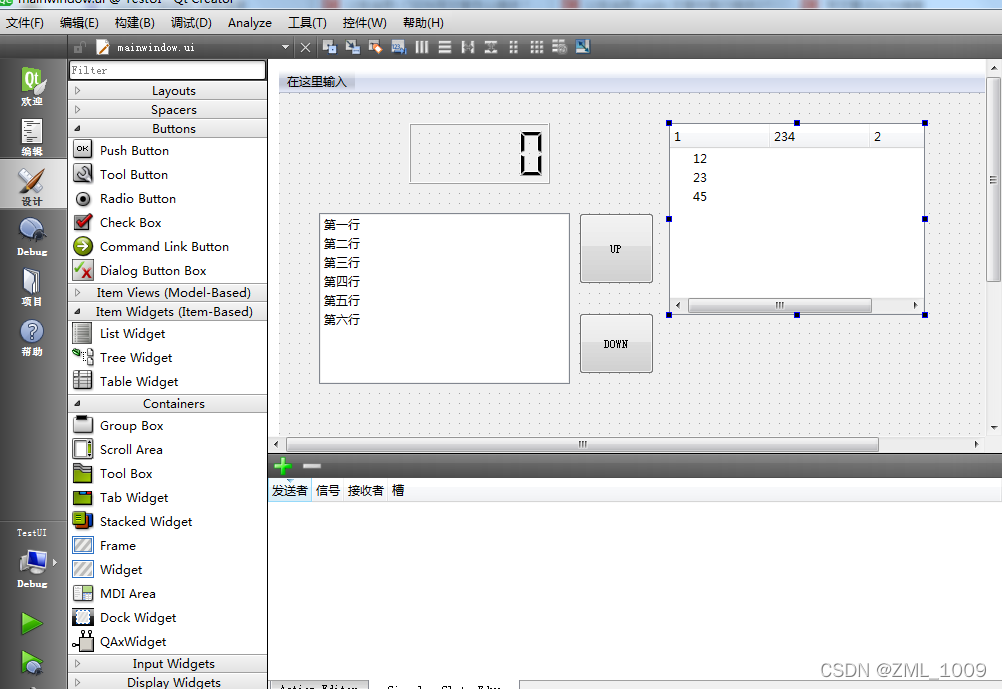
我们在使用QT设计UI界面时,快捷的方法是直接使用ui设计界面工具,直接进行控件的拖拽,快速完成项目。为了更好的了解QT的控件,我们希望使用C++手撸QT,对于不熟悉的童鞋手足无措,不知道怎么下手。当然可以通过QT提供的帮助文档,进行相关控件函数的了解。也可以通过将UI设计界面生成的空间转换成C++手撸模板,进行慢慢解剖。
一、UI设计界面拖拽控件
二、QT构建 所见即所得
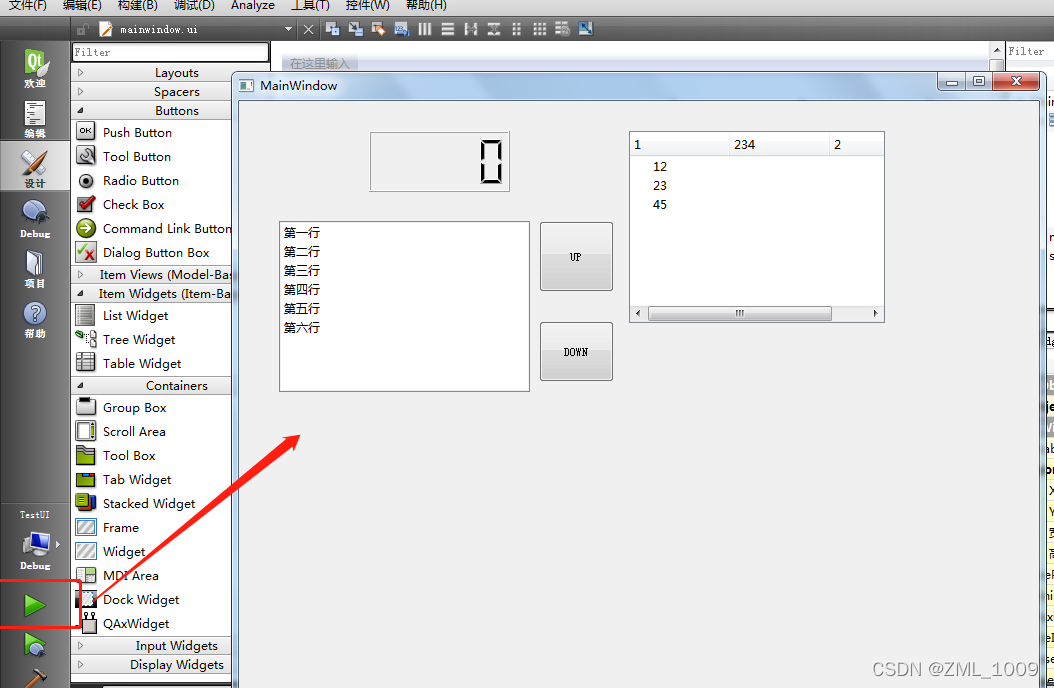
点击运行按钮,生成拖拽的控件界面,快速验证设计思路
三、UI文件生成C++
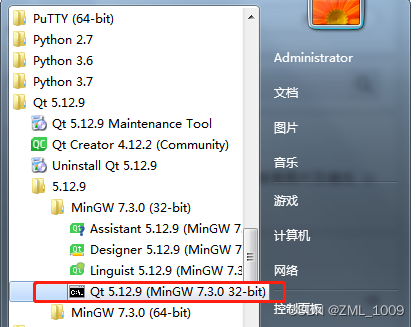
1、打开Qt 5.12.9 for Desktop (MinGW 7.3.0 32 bit)命令行
根据自己的QT版本,自行选择
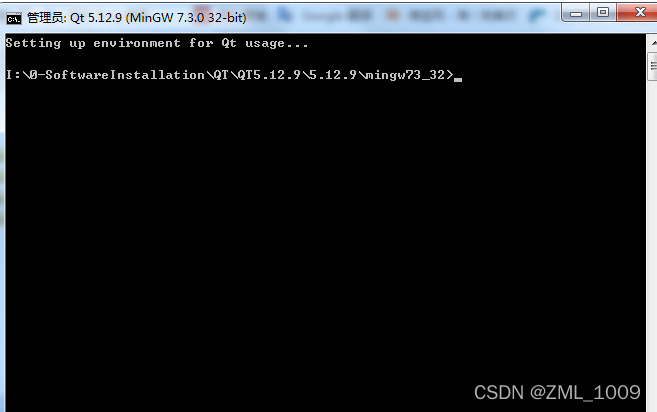
2、切换到QT项目的路径
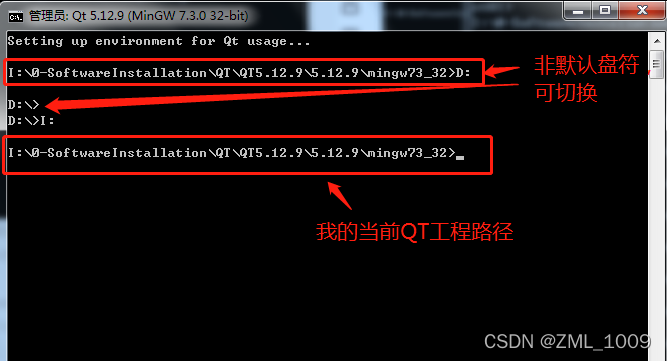
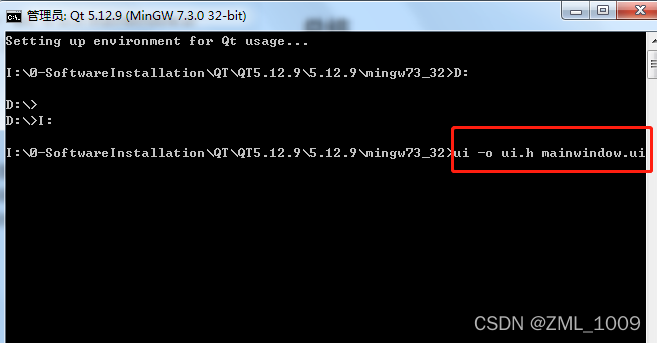
3、生成C++文件
输入:uic -o ui.h mainwindow.ui (ui文件生成.h头文件)
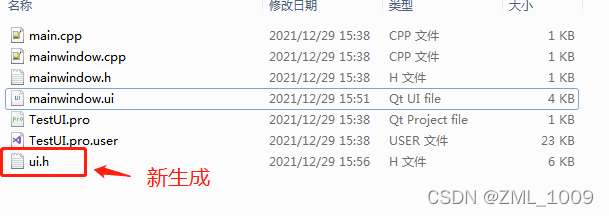
ui.h文件展示:
/********************************************************************************
** Form generated from reading UI file 'mainwindow.ui'
**
** Created by: Qt User Interface Compiler version 5.12.9
**
** WARNING! All changes made in this file will be lost when recompiling UI file!
********************************************************************************/

#ifndef UI_H
#define UI_H

#include <QtCore/QVariant>
#include <QtWidgets/QApplication>
#include <QtWidgets/QHeaderView>
#include <QtWidgets/QLCDNumber>
#include <QtWidgets/QListWidget>
#include <QtWidgets/QMainWindow>
#include <QtWidgets/QMenuBar>
#include <QtWidgets/QPushButton>
#include <QtWidgets/QStatusBar>
#include <QtWidgets/QTreeWidget>
#include <QtWidgets/QWidget>

QT_BEGIN_NAMESPACE

class Ui_MainWindow
{
public:
    QWidget *centralwidget;
    QLCDNumber *lcdNumber;
    QListWidget *listWidget;
    QPushButton *pushButton;
    QPushButton *pushButton_2;
    QTreeWidget *treeWidget;
    QMenuBar *menubar;
    QStatusBar *statusbar;

    void setupUi(QMainWindow *MainWindow)
    {
        if (MainWindow->objectName().isEmpty())
            MainWindow->setObjectName(QString::fromUtf8("MainWindow"));
        MainWindow->resize(800, 600);
        centralwidget = new QWidget(MainWindow);
        centralwidget->setObjectName(QString::fromUtf8("centralwidget"));
        lcdNumber = new QLCDNumber(centralwidget);
        lcdNumber->setObjectName(QString::fromUtf8("lcdNumber"));
        lcdNumber->setGeometry(QRect(130, 30, 141, 61));
        listWidget = new QListWidget(centralwidget);
        new QListWidgetItem(listWidget);
        new QListWidgetItem(listWidget);
        new QListWidgetItem(listWidget);
        new QListWidgetItem(listWidget);
        new QListWidgetItem(listWidget);
        new QListWidgetItem(listWidget);
        listWidget->setObjectName(QString::fromUtf8("listWidget"));
        listWidget->setGeometry(QRect(40, 120, 251, 171));
        pushButton = new QPushButton(centralwidget);
        pushButton->setObjectName(QString::fromUtf8("pushButton"));
        pushButton->setGeometry(QRect(300, 120, 75, 71));
        pushButton_2 = new QPushButton(centralwidget);
        pushButton_2->setObjectName(QString::fromUtf8("pushButton_2"));
        pushButton_2->setGeometry(QRect(300, 220, 75, 61));
        treeWidget = new QTreeWidget(centralwidget);
        new QTreeWidgetItem(treeWidget);
        new QTreeWidgetItem(treeWidget);
        new QTreeWidgetItem(treeWidget);
        treeWidget->setObjectName(QString::fromUtf8("treeWidget"));
        treeWidget->setGeometry(QRect(390, 30, 256, 192));
        MainWindow->setCentralWidget(centralwidget);
        menubar = new QMenuBar(MainWindow);
        menubar->setObjectName(QString::fromUtf8("menubar"));
        menubar->setGeometry(QRect(0, 0, 800, 23));
        MainWindow->setMenuBar(menubar);
        statusbar = new QStatusBar(MainWindow);
        statusbar->setObjectName(QString::fromUtf8("statusbar"));
        MainWindow->setStatusBar(statusbar);

        retranslateUi(MainWindow);

        QMetaObject::connectSlotsByName(MainWindow);
    } // setupUi

    void retranslateUi(QMainWindow *MainWindow)
    {
        MainWindow->setWindowTitle(QApplication::translate("MainWindow", "MainWindow", nullptr));

        const bool __sortingEnabled = listWidget->isSortingEnabled();
        listWidget->setSortingEnabled(false);
        QListWidgetItem *___qlistwidgetitem = listWidget->item(0);
        ___qlistwidgetitem->setText(QApplication::translate("MainWindow", "\347\254\254\344\270\200\350\241\214", nullptr));
        QListWidgetItem *___qlistwidgetitem1 = listWidget->item(1);
        ___qlistwidgetitem1->setText(QApplication::translate("MainWindow", "\347\254\254\344\272\214\350\241\214", nullptr));
        QListWidgetItem *___qlistwidgetitem2 = listWidget->item(2);
        ___qlistwidgetitem2->setText(QApplication::translate("MainWindow", "\347\254\254\344\270\211\350\241\214", nullptr));
        QListWidgetItem *___qlistwidgetitem3 = listWidget->item(3);
        ___qlistwidgetitem3->setText(QApplication::translate("MainWindow", "\347\254\254\345\233\233\350\241\214", nullptr));
        QListWidgetItem *___qlistwidgetitem4 = listWidget->item(4);
        ___qlistwidgetitem4->setText(QApplication::translate("MainWindow", "\347\254\254\344\272\224\350\241\214", nullptr));
        QListWidgetItem *___qlistwidgetitem5 = listWidget->item(5);
        ___qlistwidgetitem5->setText(QApplication::translate("MainWindow", "\347\254\254\345\205\255\350\241\214", nullptr));
        listWidget->setSortingEnabled(__sortingEnabled);

        pushButton->setText(QApplication::translate("MainWindow", "UP", nullptr));
        pushButton_2->setText(QApplication::translate("MainWindow", "DOWN", nullptr));
        QTreeWidgetItem *___qtreewidgetitem = treeWidget->headerItem();
        ___qtreewidgetitem->setText(2, QApplication::translate("MainWindow", "2", nullptr));
        ___qtreewidgetitem->setText(1, QApplication::translate("MainWindow", "234", nullptr));
        ___qtreewidgetitem->setText(0, QApplication::translate("MainWindow", "1", nullptr));

        const bool __sortingEnabled1 = treeWidget->isSortingEnabled();
        treeWidget->setSortingEnabled(false);
        QTreeWidgetItem *___qtreewidgetitem1 = treeWidget->topLevelItem(0);
        ___qtreewidgetitem1->setText(0, QApplication::translate("MainWindow", "12", nullptr));
        QTreeWidgetItem *___qtreewidgetitem2 = treeWidget->topLevelItem(1);
        ___qtreewidgetitem2->setText(0, QApplication::translate("MainWindow", "23", nullptr));
        QTreeWidgetItem *___qtreewidgetitem3 = treeWidget->topLevelItem(2);
        ___qtreewidgetitem3->setText(0, QApplication::translate("MainWindow", "45", nullptr));
        treeWidget->setSortingEnabled(__sortingEnabled1);

    } // retranslateUi

};

namespace Ui {
    class MainWindow: public Ui_MainWindow {};
} // namespace Ui

QT_END_NAMESPACE

#endif // UI_H





 扫一扫
扫一扫


 1071
1071

 被折叠的 条评论
为什么被折叠?
被折叠的 条评论
为什么被折叠?
 到【灌水乐园】发言





