


 本文介绍如何在Win10上通过虚拟机运行的Ubuntu与树莓派4B之间建立SSH连接,包括设置网络、关闭防火墙、安装SSH服务及具体连接步骤。
Win10上装ubuntu(虚拟机)与树莓派4B之间使用ssh连接
文章目录
一、准备工作
1.设置ubuntu有自己的网络
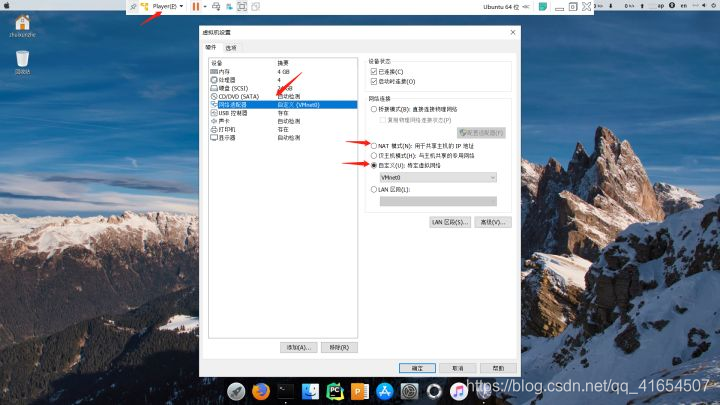
找到虚拟机设置–>网络适配器–>NAT模式改为适配器模式–>点击确定
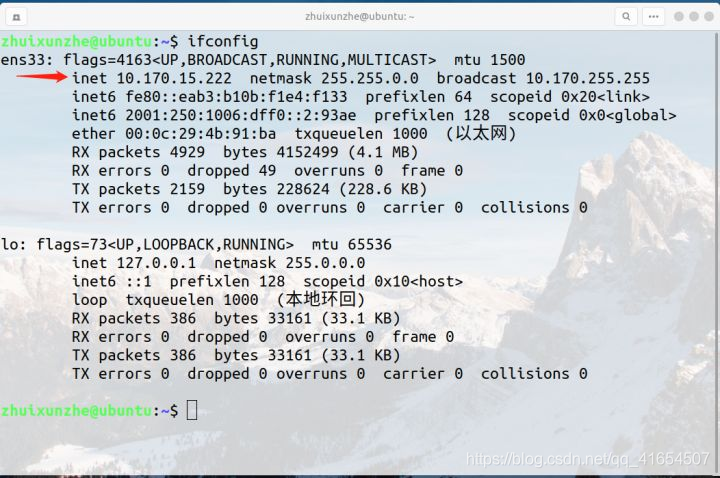
查看ip地址,打开shell,键入命令即可查看自己的ip地址:
ifconfig
2.关闭Win10防火墙
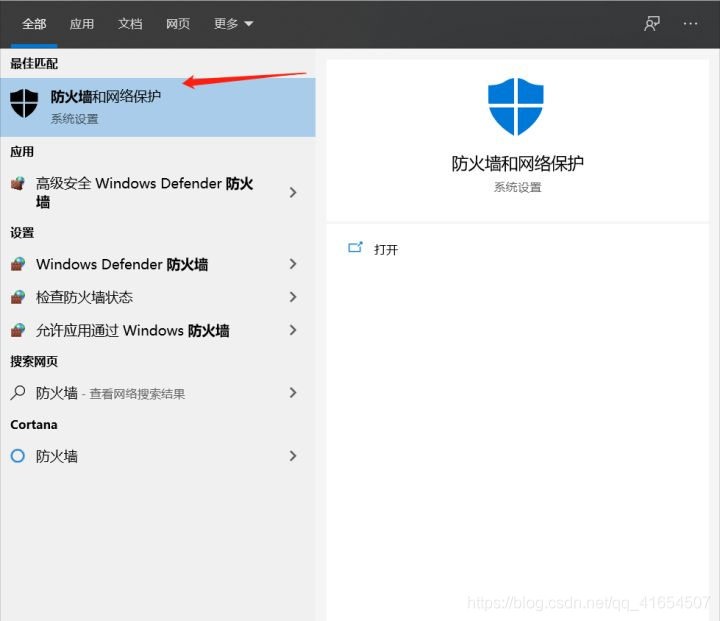
Win10左下角搜索防火墙–>打开防火墙和网络保护
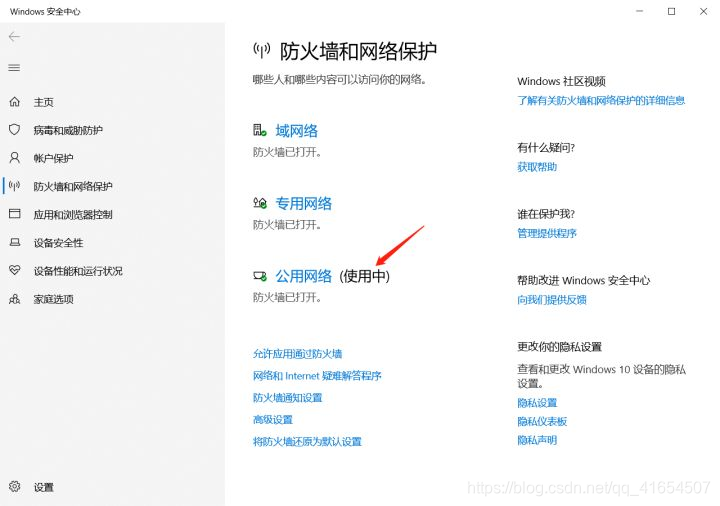
关闭后面有使用中的防火墙:
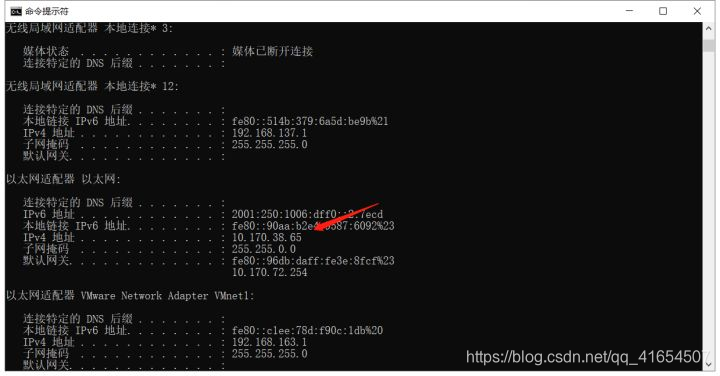
3.查看Win10ip命令
打开cmd终端–>键入命令:
ipconfig
二、SSH连接
1.确保linux和树莓派都装了ssh
之前没装用以下命令安装
sudo apt-get install ssh
2.启动ssh命令:
sudo /etc/init.d/ssh start

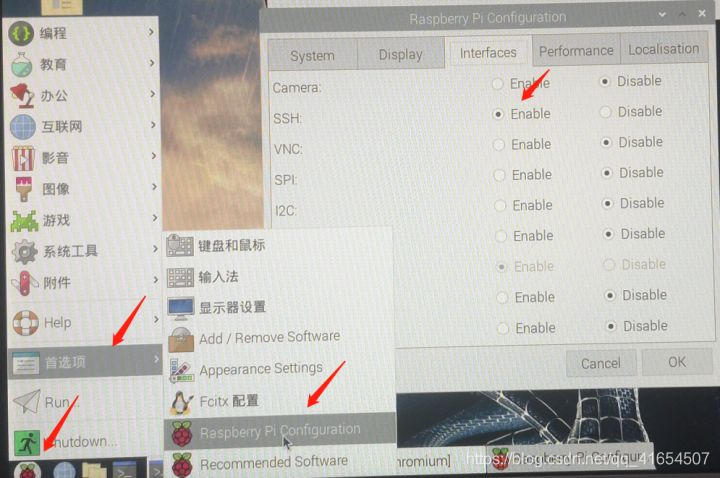
树莓派可以左下角–>首选项–>Respberry Pi Configulation–>Interfaces–>SSH设置成Enables 永久打开ssh。
3.ssh连接命令:
ssh 用户名@ip,树莓派的用户名就是pi,默认密码就raspberry,比如:
ssh pi@10.170.24.47
提示yes/no就输入yes,之后建入密码就可以连接成功了!
4.Win10ssh连接
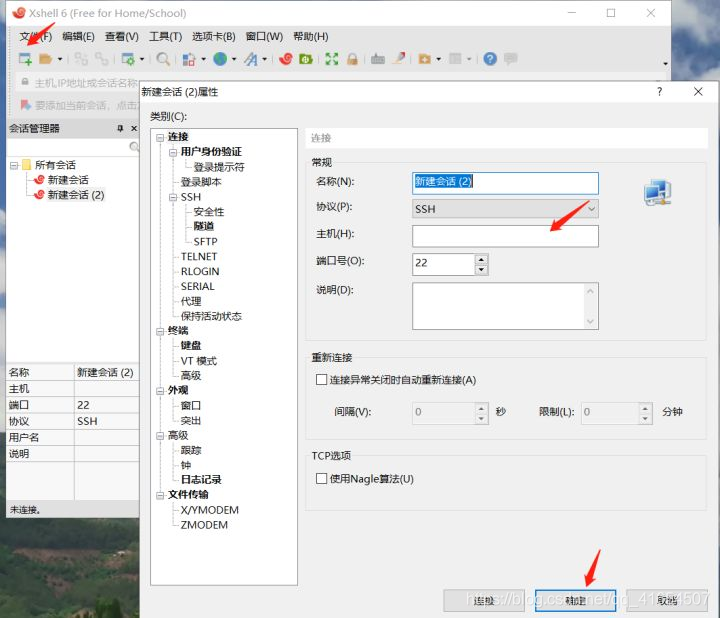
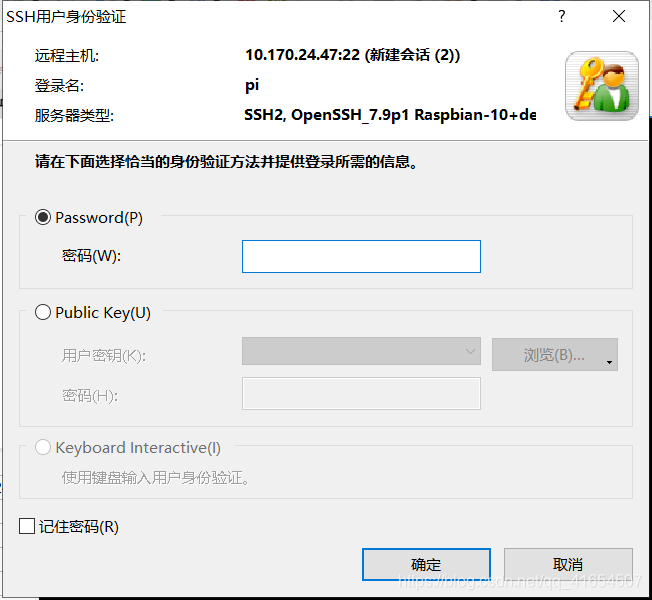
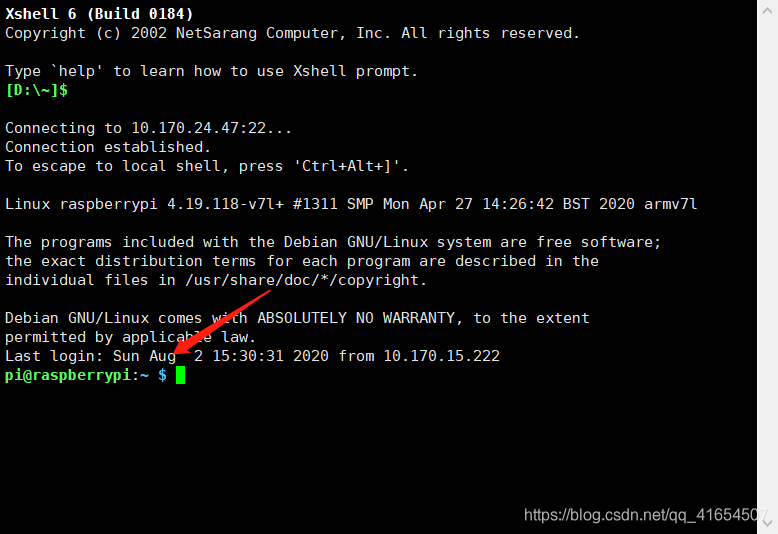
win10就用Xshell,下载安装好之后:
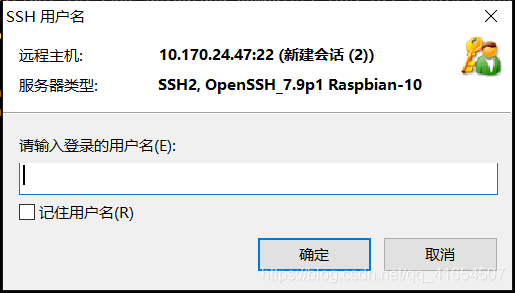
新建会话–>键入ip地址–>键入用户名–>键入密码就可以登录成功了!
三、命令总结
ifconfig  # linux查看ip
ipconfig  # Windows查看ip
sudo apt-get install ssh  # 安装ssh
sudo /etc/init.d/ssh start  # 启动ssh
ssh pi@10.170.24.47  # ssh连接命令





 扫一扫
扫一扫


 1275
1275

 被折叠的 条评论
为什么被折叠?
被折叠的 条评论
为什么被折叠?
 到【灌水乐园】发言





