



羊毛已无,便宜渠道已被官方封禁
文章目录
Droid 工具配置全攻略:一键激活AI编程助手
在AI编程辅助工具爆发的今天,除了大家熟知的 Cursor、Windsurf 等IDE插件,轻量高效的终端工具正成为开发者的新宠。Droid 便是其中一款聚焦于命令行的AI编程助手,支持多种大模型,最关键的是现在十分便宜 4000万token只需要2到3元,就可以使用各种一线大模型,能够直接在项目目录中提供代码生成、审查、调试和解释服务。本文将详细介绍Droid的安装、配置与使用,助你快速上手。
1. Droid 是什么?
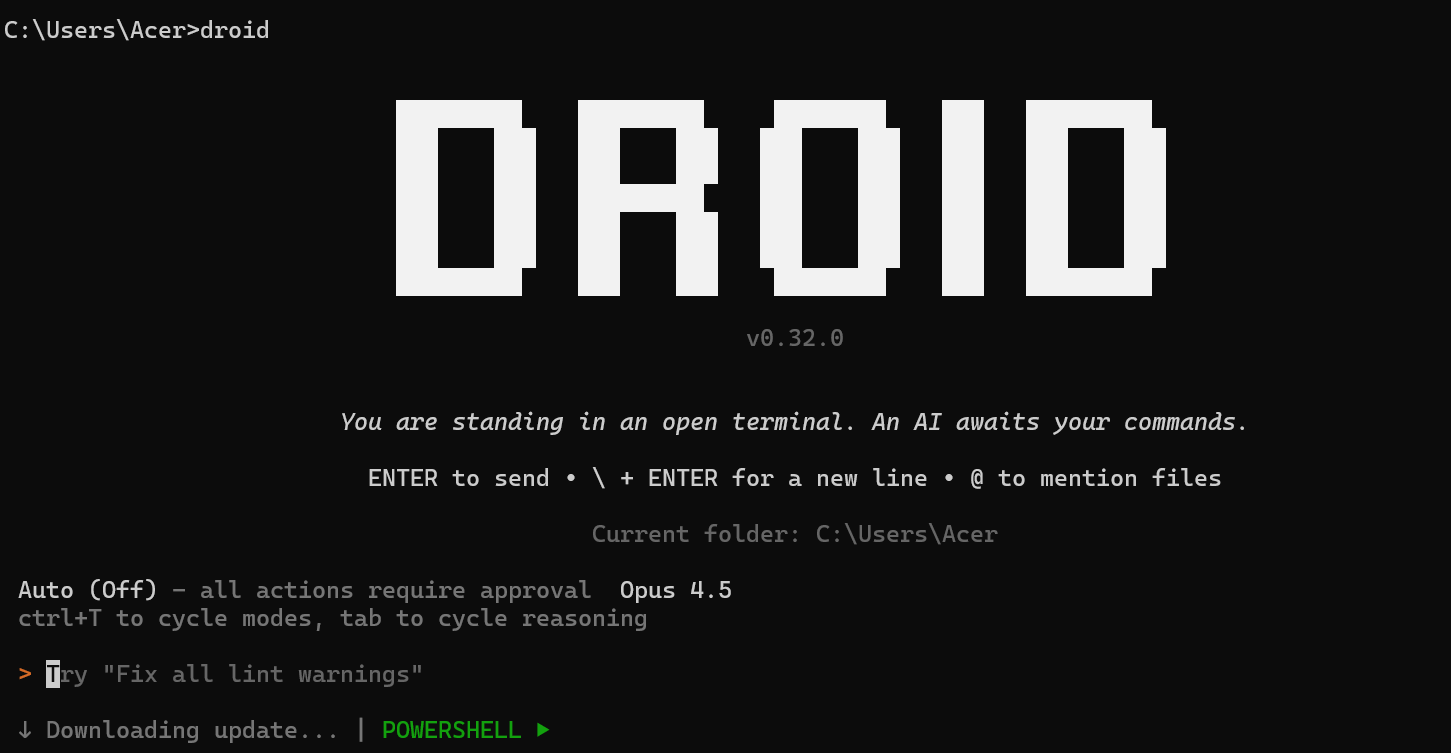
Droid 是一款终端环境下的AI编程工具,通过简单的命令行交互,让你在不离开终端的情况下获得AI编程支持。它支持 Claude、GLM、Kimi、Gemini 等主流模型,适合习惯命令行工作流的开发者。
主要特性:
- 终端直接调用,无需切换窗口
- 支持多模型切换(Claude Opus/Sonnet, GLM-4, Kimi, Gemini等)
- 可基于项目上下文进行问答与代码生成
- 配置简单,一条命令即可启动
2. 安装 Droid
- 安装包
通过网盘分享的文件:Droid-window
链接: https://pan.baidu.com/s/1rPG4QlnbwIc7tPUVuBWlbw?pwd=6t2h 提取码: 6t2h
Windows
- 打开 PowerShell(管理员权限非必须,但建议)。
- 执行以下安装命令():
irm https://app.factory.ai/cli/windows | iex
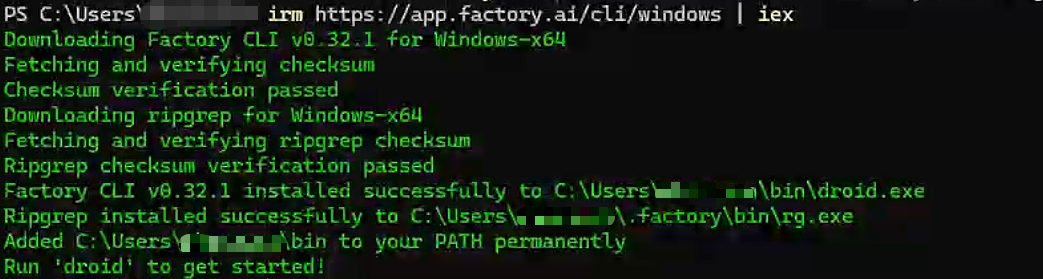
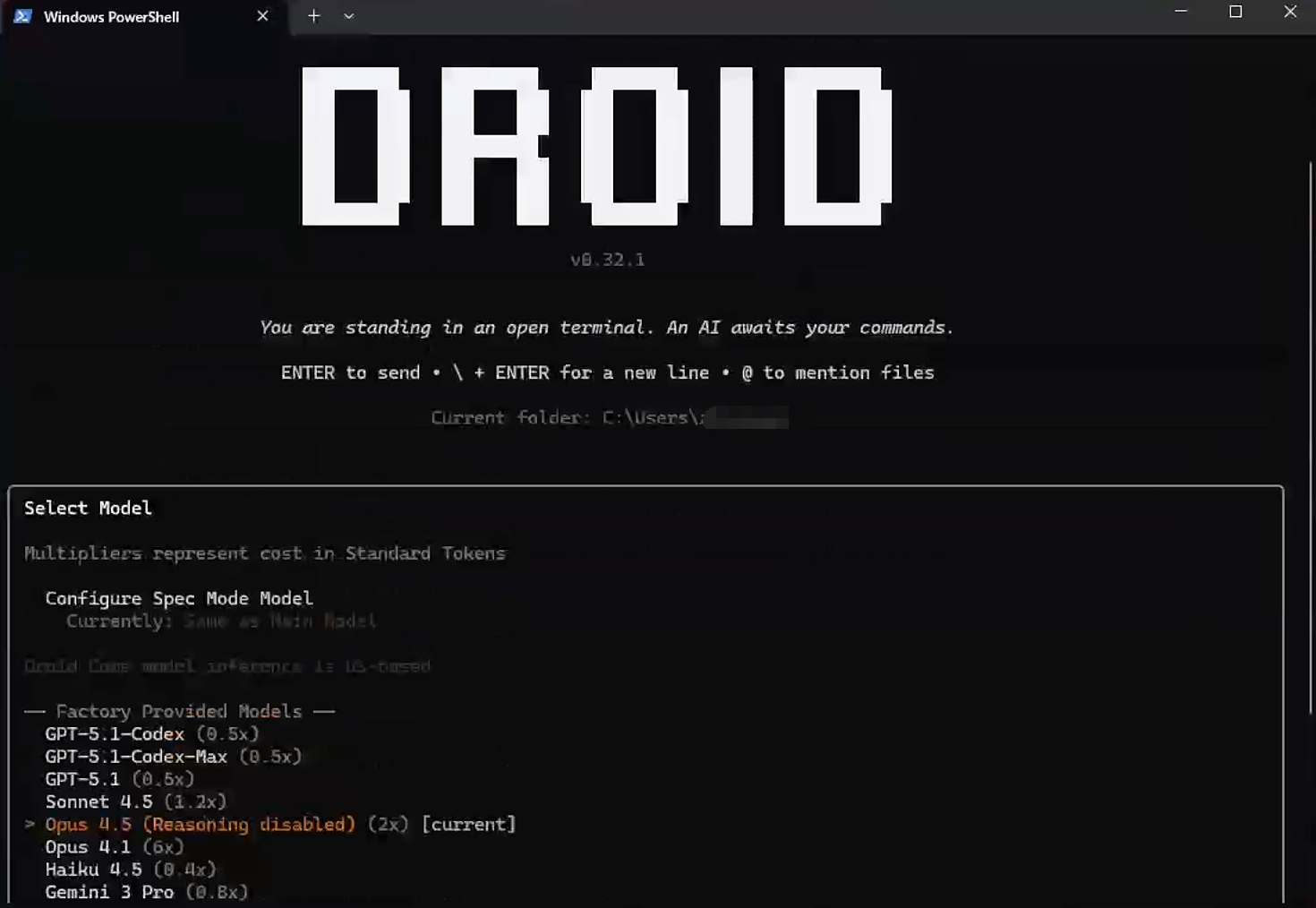
直接输入droid会进入以下界面,不用登录我们先Exit,关掉,下载上方百度云盘的droid_win_last.exe文件
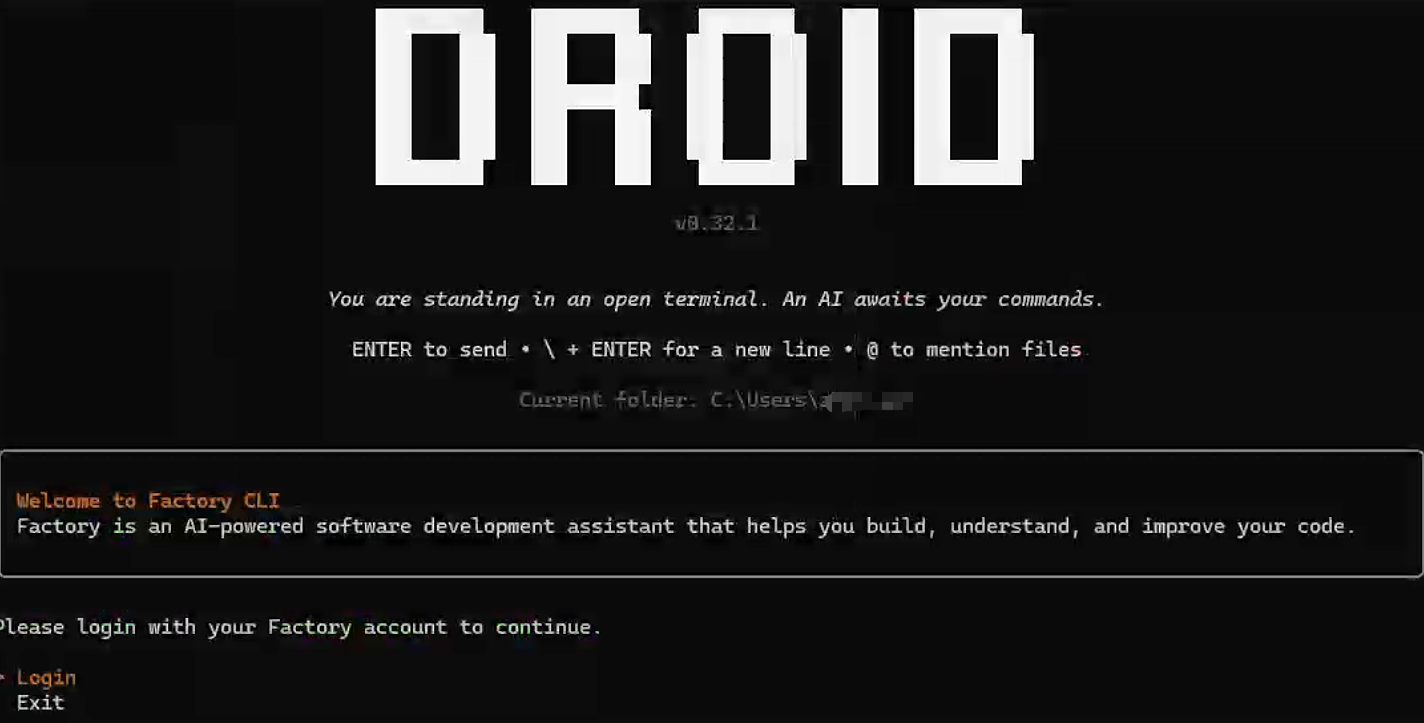
3. 注册与配置
3.1 获取 API Key
Droid 需要对应的模型API Key才能使用。推荐海鲜平台直接搜索droid,买个key,3元以内就可以获得4000万 token 可以使用大量一线大模型
安装流程
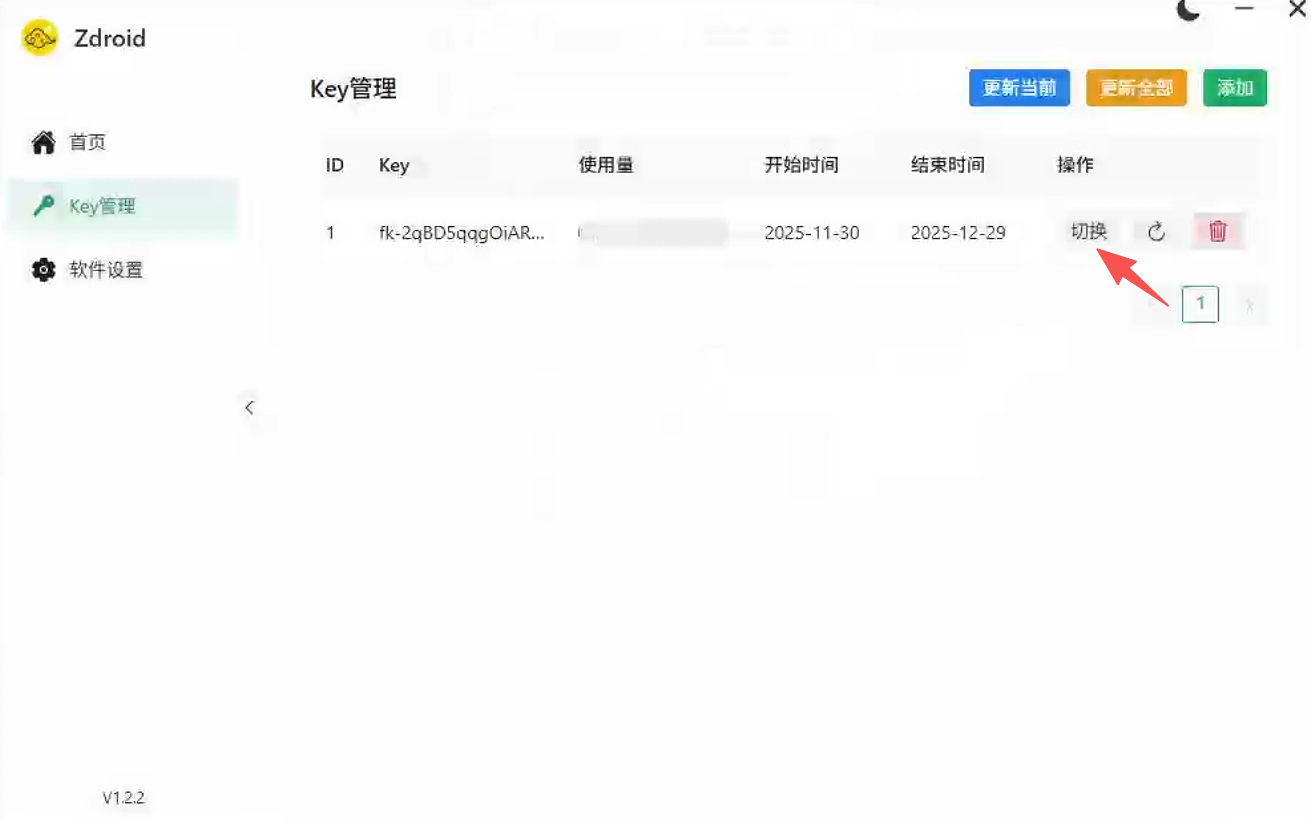
进入droid_win_last.exe过后,会显示已安装的状态

点击添加,注意key是 fk-开头的,点击确认
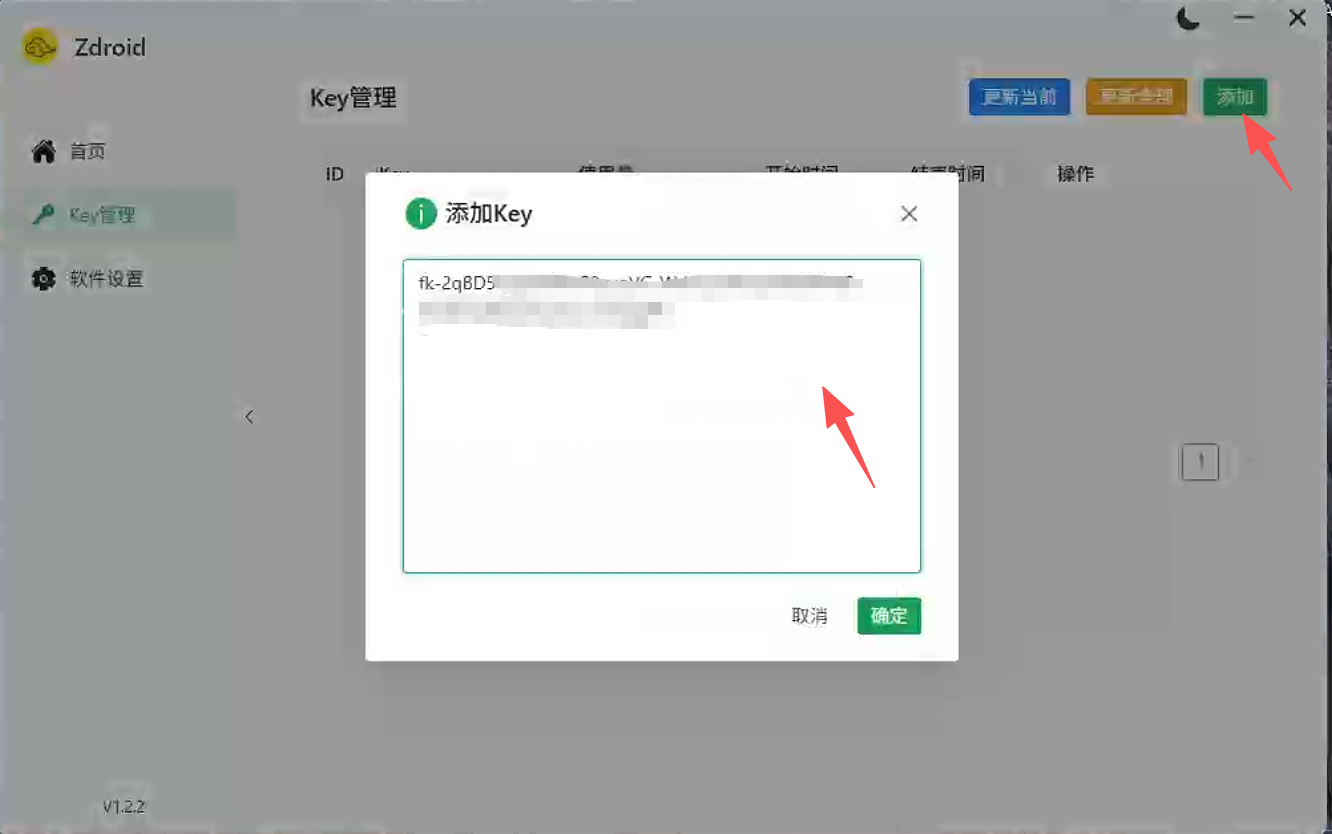
注意:必须点击切换才能开始使用
再次输入 droid ,好了 开始选择你喜欢的大模型开始codeing吧
4. 基本使用
4.1 启动
在项目根目录下打开终端,直接输入:
droid
工具会自动读取当前目录上下文,并进入交互模式。
4.2 常用操作示例
- 询问项目相关问题:直接输入问题,例如“这个函数的作用是什么?”
- 生成代码:描述需求,如“写一个Python函数,计算斐波那契数列”
- 解释代码:将代码粘贴到对话中,询问其逻辑
- 切换模型:在交互模式中使用命令如
/model glm-4或通过配置设置默认模型。
5.可能的报错
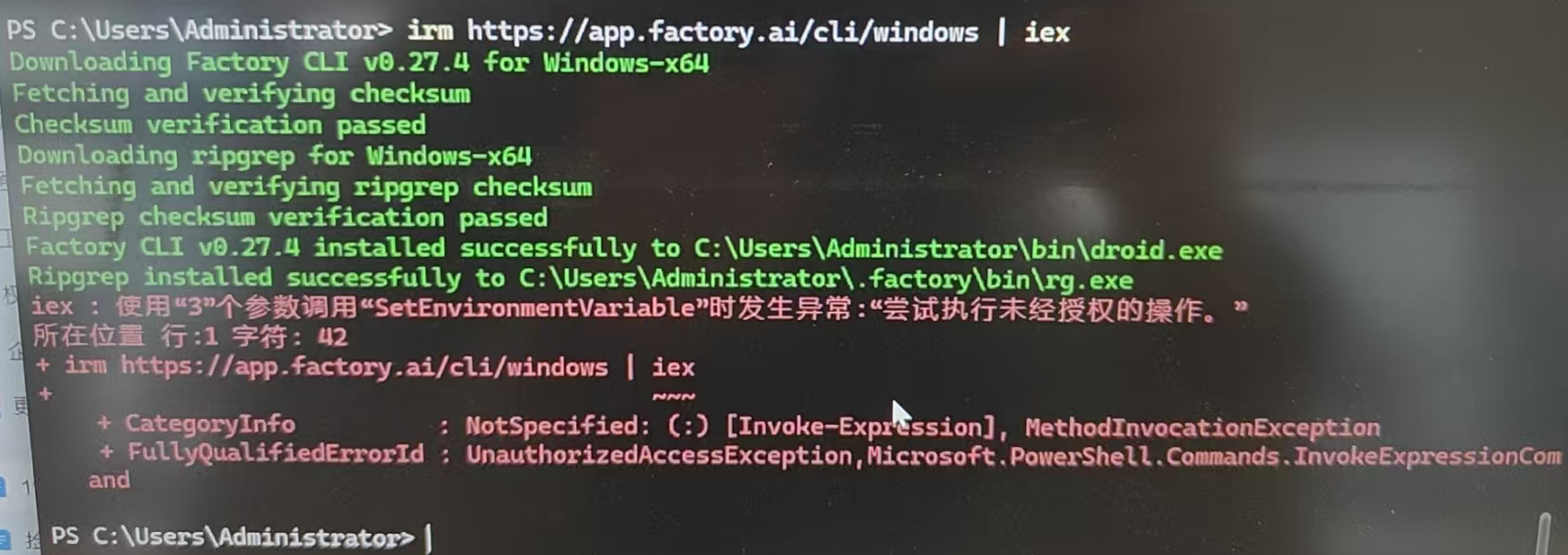
解决方案 在Power shell中执行
Set-ExecutionPolicy -Scope CurrentUser -ExecutionPolicy RemoteSigned






 扫一扫
扫一扫


 722
722

 被折叠的 条评论
为什么被折叠?
被折叠的 条评论
为什么被折叠?
 到【灌水乐园】发言





