CMake学习--Window下VSCode 中 CMake C++ 代码调试操作方法

一、背景知识

在软件开发过程中,调试是不可或缺的一环。它帮助开发者定位代码中的错误,理解程序运行时的状态,从而提高代码质量和开发效率。CMake 是一个跨平台的构建工具,可以生成不同平台下的构建文件,如 Makefile 或 Visual Studio 解决方案等。VSCode(Visual Studio Code)是一款功能强大的轻量级代码编辑器,支持多种编程语言,具有丰富的扩展功能。结合 CMake 和 VSCode 进行 C++ 代码调试,可以充分利用两者的优点,打造高效的开发环境。

二、使用方法

(一)安装扩展

  1. 打开 VSCode。

  2. 点击左侧的扩展视图(扩展图标是一个四四方方的拼图块)。

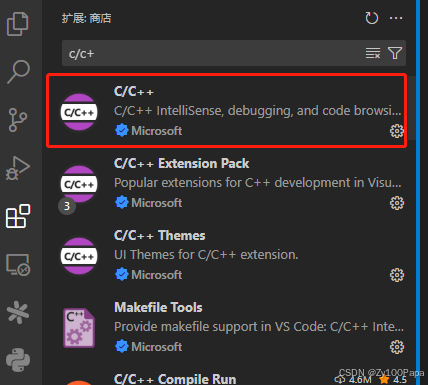
  3. 在搜索框中输入“C/C++”。在搜索结果中找到由微软发布的“C/C++”扩展,点击“安装”按钮。
    文章配图

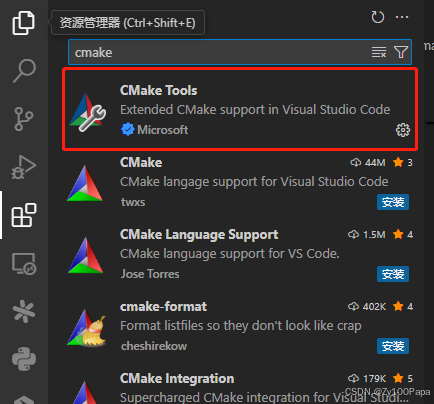
  4. 安装CMake

    文章配图

(二)创建 CMake 项目

  1. 新建一个文件夹CMake_DEBUG作为项目根目录。
  2. 新建build目录,用于构建和编译。
  3. 新建main.cpp
  4. 新建 CMakeLists.txt 文件。

(三)编写代码

main.cpp


#include <iostream>


int main
### Windows环境下配置VSCodeCMake进行开发 #### 工具准备 为了在Windows环境中使用VSCodeCMake进行开发,需要以下几个工具: - **Visual Studio Code**: 可以通过官方网址下载最新版本[^2]。 - **CMake**: 前往[CMake官方网站](https://cmake.org/download/)下载适合Windows系统的安装包并完成安装[^4]。 - **GCC/G++ 编译器**: 推荐使用MinGW作为编译环境。可以从[Mingw-w64项目页面](http://mingw-w64.org/doku.php)获取最新的MinGW发行版[^3]。 #### 插件安装 在VSCode中,需要安装以下插件来支持CMake开发流程: - `CMake Tools`: 提供对CMake项目的全面支持,包括构建、调试等功能[^1]。 - `C/C++` by Microsoft: 提供语法高亮、智能感知以及其他C/C++语言特性支持。 可以通过打开扩展市场 (`Ctrl+Shift+X`) 并搜索上述名称逐一安装这些插件。 #### 环境变量设置 为了让系统能够识别到已安装的软件及其命令行接口,需正确配置环境变量: 1. 将CMake可执行文件所在的目录添加至PATH路径中,通常位于类似于`C:\Program Files\CMake\bin`这样的位置; 2. 同样地,把MinGW bin目录也加入到PATH里,比如`C:\MinGW\bin`。 #### 创建简单的C++工程结构 假设我们创建一个名为MyProject的新项目,则其基本布局可能如下所示: ``` MyProject/ ├── src/ │ └── main.cpp └── CMakeLists.txt ``` 其中`main.cpp`可以是一个非常基础的例子程序,像这样写入一些代码用于测试目的: ```cpp // 文件名:src/main.cpp #include <iostream> int main() { std::cout << "Hello from VSCode and CMake!" << std::endl; return 0; } ``` 接着,在根目录下的`CMakeLists.txt`定义如何生成目标二进制文件: ```cmake # 最低要求版本号 cmake_minimum_required(VERSION 3.10) # 设置项目名字叫作 MyProject project(MyProject VERSION 0.1 LANGUAGES CXX) # 添加源码所在的位置给定变量 SRC_FILES set(SRC_FILES ${PROJECT_SOURCE_DIR}/src/main.cpp) # 构建一个可执行文件 my_project 使用之前设定好的SRC_FILES列表中的所有文件 add_executable(my_project ${SRC_FILES}) ``` #### 初始化与构建过程 启动VSCode之后,利用`CMakeTools`插件初始化当前工作区为一个新的CMake项目。具体操作步骤如下: 1. 打开命令面板(`Ctrl+Shift+P`); 2. 输入并选择"CMake: Configure"; 3. 如果提示选择套接字(generator),可以选择默认选项或者指定其他特定类型的生成器(例如Ninja); 4. 继续按照向导指示完成剩余部分直至成功结束整个configure阶段; 随后即可尝试触发一次完整的build动作验证一切正常运作无误——同样借助快捷键调用对应功能项:"Build Project"。 ---
评论
添加红包

请填写红包祝福语或标题

红包个数最小为10个

红包金额最低5元

当前余额3.43前往充值 >
需支付:10.00
成就一亿技术人!
领取后你会自动成为博主和红包主的粉丝 规则
hope_wisdom
发出的红包

打赏作者

Zy100Papa

你的鼓励将是我创作的最大动力

¥1 ¥2 ¥4 ¥6 ¥10 ¥20
扫码支付:¥1
获取中
扫码支付

您的余额不足,请更换扫码支付或充值

打赏作者

实付
使用余额支付
点击重新获取
扫码支付
钱包余额 0

抵扣说明:

1.余额是钱包充值的虚拟货币,按照1:1的比例进行支付金额的抵扣。
2.余额无法直接购买下载,可以购买VIP、付费专栏及课程。

余额充值