





【n8n教程】:创建你的第一个工作流
一、什么是工作流?
在 n8n 里:
- 工作流(Workflow):就是一条自动化流程。
-
- 节点(Node):每一步要做的事情,比如“定时触发”“发邮件”“请求接口”等。
-
- 画布(Workflow Canvas):中间那块白板,你把节点拖上去并连接起来,就组成一个完整工作流。
- 可以把它想象成“搭乐高”:
- 每个节点是一个乐高积木,连接方式决定了流程逻辑。
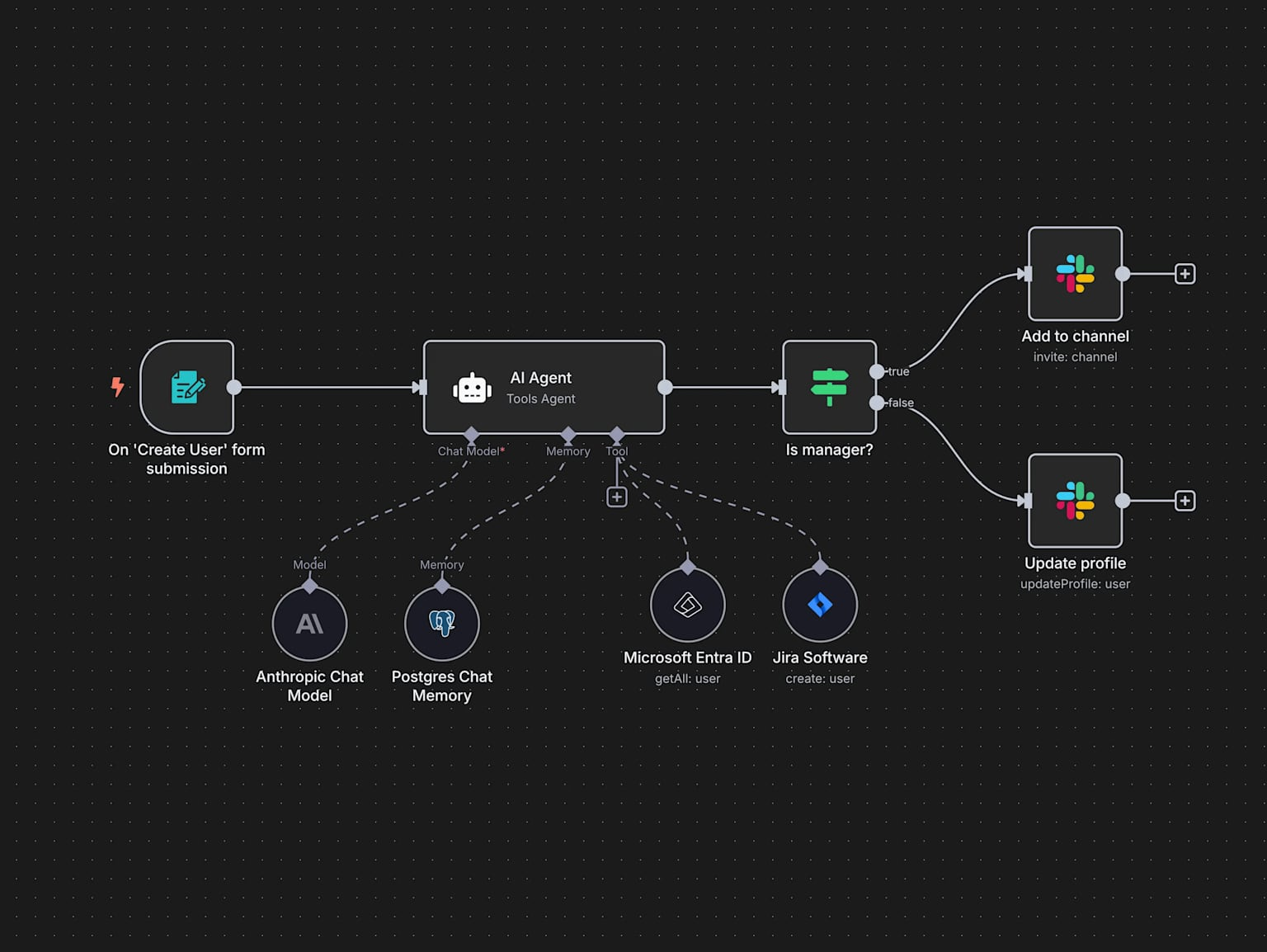
下面是一张典型的 n8n 工作流界面示意图,会帮助你对整体布局有个直观印象(左侧菜单、中间画布、右侧节点配置):
二、如何新建一个 n8n 工作流?
2.1 方式一:从左侧菜单创建
- 登录你的 n8n。
-
- 看屏幕左侧垂直菜单,找到“Workflows / 工作流”所在的区域,上面会有一个 「+」或「Create」按钮。
-
- 点击这个按钮,选择 Workflow(工作流)。
-
- 如果你的实例支持 Projects(项目):
-
- 选择新工作流要创建在: -
- **Personal space(个人空间)**,或 -
- 某个具体 **Project(项目)** 里。 -
- 社区版一般只有个人空间,默认就行。5. 进入画布后,界面中间会提示你 **“Add first step…”**,引导你添加第一个节点。
2.2 方式二:从 Overview 页面或项目里创建
有时你是先在 Overview(总览)页面 / 某个 项目详情页 里浏览,这时可以这样新建:
- 打开左侧菜单的 Overview。
-
- 右上角通常会有一个 「Create」按钮。
-
- 点击「Create」,选择 Workflow。
-
- 如果你是在:
-
- Overview 页面点击:工作流会建在你的 **个人空间**; -
- 某个项目页面点击:工作流会建在 **当前项目** 里。 - 不管用哪种方式,最后都会落到同一个地方:工作流画布,等你添加第一个节点。
三、第一步必须做:添加一个触发节点(Trigger)
新建工作流后,你会看到画布中间有一行字:“Add first step…”。
触发节点的作用只有一个:定义工作流从哪里开始、在什么情况下启动。
常见的触发方式包括:
- Manual Trigger / 手动触发:用于测试。
-
- Schedule Trigger / 定时触发:每天 / 每周 / 每小时自动运行。
-
- Webhook Trigger / Webhook:由外部 HTTP 请求来触发,比如表单提交。
-
- 各种 App 触发器:如“有新表单提交”“有新邮件”等。
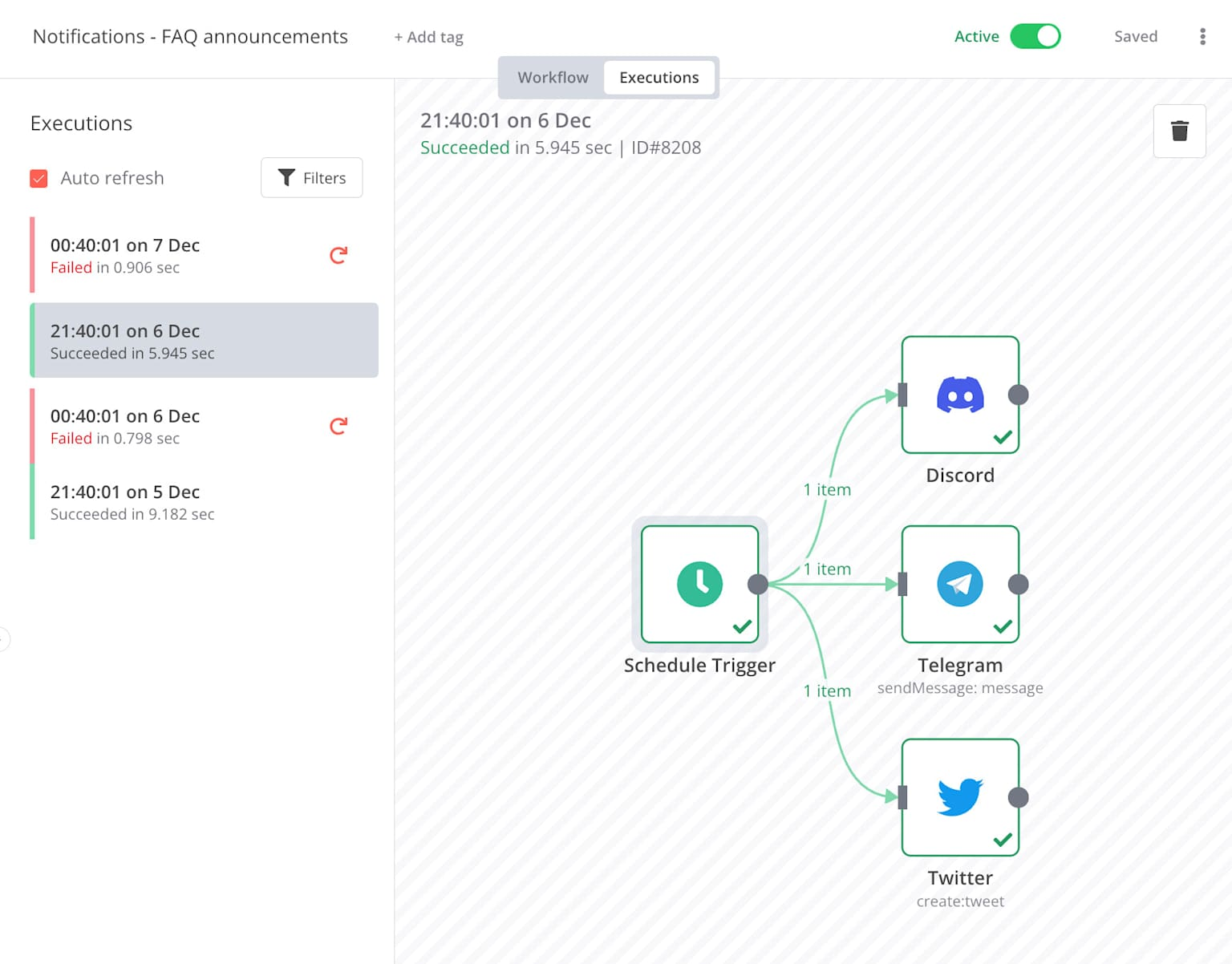
一个典型的定时触发节点大概长这样(示意图):
- 各种 App 触发器:如“有新表单提交”“有新邮件”等。
3.1 添加第一个触发节点(推荐:Manual Trigger 做测试)
面向完全新手,建议先从最简单的 Manual Trigger(手动触发) 开始:
- 在画布中间点击 “Add first step…”。
-
- 搜索并选择 Manual Trigger。
-
- n8n 会在画布上创建一个“Manual Trigger”节点,同时右侧打开这个节点的配置面板(一般不用改任何参数)。
这样,你已经有了一个“可以手动点击执行”的起点节点。
- n8n 会在画布上创建一个“Manual Trigger”节点,同时右侧打开这个节点的配置面板(一般不用改任何参数)。
四、测试阶段:如何「手动运行」工作流?
文档中单独强调了一个点:开发 / 测试时,经常需要手动运行工作流。
无论你的工作流有没有触发节点,只要你想主动运行一次,都可以:
- 在编辑页面右上角,找到 「Execute Workflow」按钮。
-
- 点击它,n8n 会从第一个节点开始依次执行整条工作流。
-
- 执行过程中,你可以看到每个节点上的小绿点,表示执行成功;点击节点可以查看输出数据。
- 适用场景:
- 正在配置节点,想看看目前的数据有没有走对;
-
- 工作流还没准备好上线,不想让它自动跑,只想本地调试;
-
- 工作流里根本没有触发器(比如只是一个一次性数据清洗脚本)。
五、上线阶段:如何「自动运行」工作流?
要让工作流在后台自动跑,必须满足两个条件:
- 工作流里有触发节点:比如 Schedule Trigger、Webhook Trigger、来自某个应用的 On App Event 等。
-
- 工作流处于 Active(激活)状态。
5.1 工作流默认是 Inactive(未激活)的
这意味着:
- 你可以随便改、随便测;
-
- 即便你的触发器设置了定时或 Webhook,它也不会真正自动执行;
-
- 此时要运行,只能点击 「Execute Workflow」 手动执行。
5.2 如何激活 / 停用工作流?
- 打开你的工作流编辑页面。
-
- 在顶部工具栏或标题附近,找到状态切换控件:Inactive / Active 开关。
-
- 点击切换到 Active,表示工作流已“上线”:
-
- 当触发条件满足时(时间到了、Webhook 被调用、收到新事件等),工作流会自动运行。4. 需要暂停时,再切回 **Inactive**,就不会再自动触发。
六、一个完整实操例子:手动运行的「打招呼」工作流
6.1 目标
实现一个最简单的自动化流程:
- 手动触发工作流;
-
- 工作流生成一条消息
“早安,这是来自 n8n 的自动消息!”;
- 工作流生成一条消息
-
- 在 n8n UI 中查看输出结果。
这个例子不依赖任何外部服务或凭据,你只要有 n8n,就能跑起来。
- 在 n8n UI 中查看输出结果。
6.2 实操步骤
- 创建工作流
-
- 按前文的任意一种方式点击 **Create Workflow**。 -
- 把工作流命名为:`Hello n8n Manual Demo`。 -
- 添加 Manual Trigger 节点
-
- 画布中点击 **Add first step…**。 -
- 搜索 **Manual Trigger**,添加到画布。 -
- 添加 Set 节点,生成提示文本
-
- 在 Manual Trigger 右侧点击节点上的「+」连接点或画布上的「+」,添加新节点。 -
- 搜索 **Set**,添加到画布。 -
- 在右侧配置面板中:
-
- 确保 Keep Only Set(仅保留设置字段) 为 true(有的版本叫「Keep only set」)。
- 在 Values → String 里添加一行:
-
- Name:
message - Value:
早安,这是来自 n8n 的自动消息!
- Name:
- 连接节点
-
- 确认画布上 Manual Trigger → Set 两个节点用一条连线连在一起。
- 手动运行
-
- 点击右上角 Execute Workflow。
- 执行完成后,点选 Set 节点,在右侧或下方的 Output / Data 区域查看结果:
-
- 你会看到一条数据,其中字段
message的值正是你刚刚设置的那句话。
- 你会看到一条数据,其中字段
到这一步,你已经完整走通了:创建 → 构建 → 手动运行 → 查看输出 这一整套闭环。
七、可直接导入的工作流 JSON(完整示例)
下面是上面这个示例工作流的 JSON 导出代码,可以在 n8n 中直接导入:
导入方式:
- 在 n8n 左侧菜单中进入 Workflows。
- 点击右上角的 「Import from file / Import from clipboard」(不同版本文案略有不同)。
- 选择 From clipboard,把下面这段 JSON 整段复制粘贴进去。
- 点击导入,保存后即可使用。
{

  "name": "Hello n8n Manual Demo",

  "nodes": [

    {

      "id": "Manual Trigger",

      "name": "Manual Trigger",

      "type": "n8n-nodes-base.manualTrigger",

      "typeVersion": 1,

      "position": [

        260,

        300

      ],

      "parameters": {}

    },

    {

      "id": "Set Message",

      "name": "Set",

      "type": "n8n-nodes-base.set",

      "typeVersion": 1,

      "position": [

        540,

        300

      ],

      "parameters": {

        "keepOnlySet": true,

        "values": {

          "string": [

            {

              "name": "message",

              "value": "早安,这是来自 n8n 的自动消息!"

            }

          ]

        }

      }

    }

  ],

  "connections": {

    "Manual Trigger": {

      "main": [

        [

          {

            "node": "Set",

            "type": "main",

            "index": 0

          }

        ]

      ]

    }

  },

  "settings": {}

}
导入后,你可以:
- 按上一节所述点击 Execute Workflow 手动运行;
- 然后尝试:
-
- 把
Manual Trigger换成Schedule Trigger,实现每天早上自动跑一次; - 在
Set后面再加一个节点(比如 Email、Telegram 等),把这条消息真正发出去。
- 把





 扫一扫
扫一扫


 1242
1242

 被折叠的 条评论
为什么被折叠?
被折叠的 条评论
为什么被折叠?
 到【灌水乐园】发言





