



 本文详细指导如何在Ubuntu系统中同时安装并管理CUDA 10.0和10.1版本,包括下载、安装步骤、环境变量配置,以及切换版本的便捷方法,确保高效开发环境切换。
如何在ubuntu上安装多个CUDA版本并且便于切换解决方案
假设电脑已经安装了cuda 10.1,现在想要去安装cuda10.0版本(下面使用的图像部分来源于网络,如有侵权,联系我删掉)
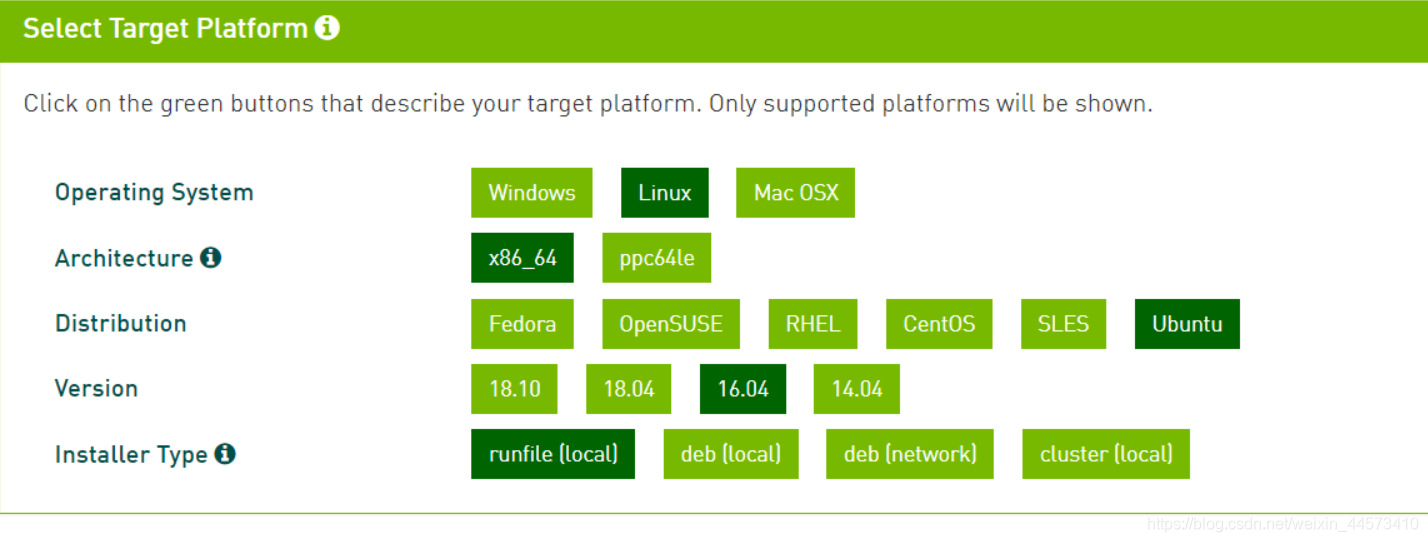
1.首先去官网下载cuda10.0 注意下载的类型选择runfile(local)文件 链接:https://developer.nvidia.com/cuda-zone
2.去官网下载cudnn7.6.5 注意下载的是一个压缩包文件 链接:https://developer.nvidia.com/rdp/cudnn-download
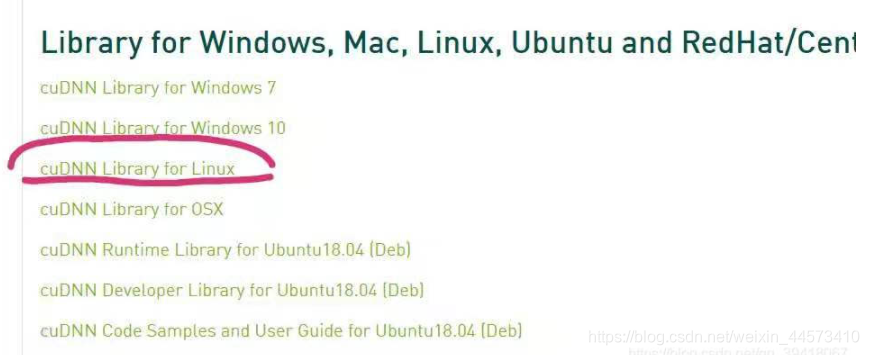
3.安装CUDA10.0
到下载的cuda10.0文件目录下
sudo chmod a+x cuda_10.0.130_410.48_linux.run #获取权限
sudo sh cuda_10.0.130_410.48_linux.run #注意一定要用sudo sh命令,避免到时候默认路径选择需要root权限
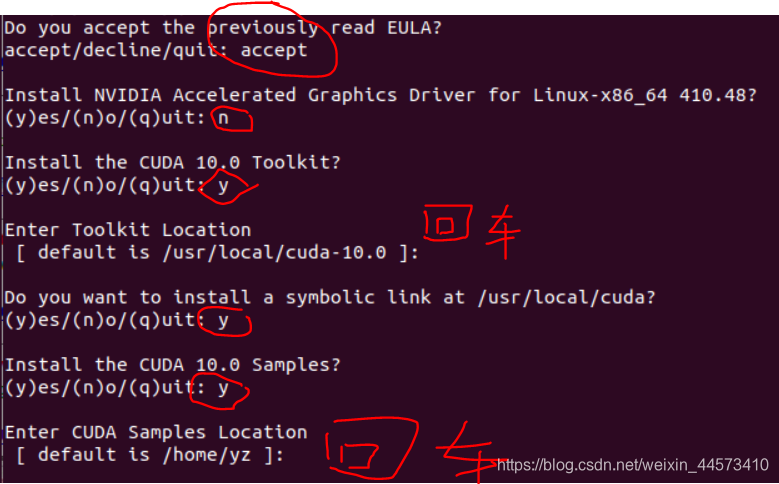
安装进程如下:(注意,由于你已经安装了一个cuda版本,驱动不需要装,所以在安装驱动时要选择no)
4.修改环境设置
输入:
sudo gedit ~/.bashrc
在文件下面加上以下内容(由于我们之前安装cuda10.1版本时就已经加入了下面的环境信息,但是是指定版本的,为了便于软连接切换,需要将版本信息去掉,更改为下面的内容)
export LD_LIBRARY_PATH=$LD_LIBRARY_PATH:/usr/local/cuda/lib64
export PATH=$PATH:/usr/local/cuda/bin
export CUDA_HOME=$CUDA_HOME:/usr/local/cuda
配置完后更新一下文件
source ~/.bashrc
5.安装cudnn
解压之前下载的压缩包,里面是一个cuda文件夹。进入cuda文件夹右键选择在终端打开,然后输入下面信息
sudo cp include/cudnn.h /usr/local/cuda/include/
sudo cp lib64/libcudnn* /usr/local/cuda/lib64/
sudo chmod a+r /usr/local/cuda/include/cudnn.h
sudo chmod a+r /usr/local/cuda/lib64/libcudnn*
6.切换CUDA版本操作
删除之前的软连接,建立你想要的版本链接
例如从cuda10.1切换到10.0
sudo rm -rf cuda
sudo ln -s /usr/local/cuda-10.0 /usr/local/cuda
如果想切换回cuda10.1,同样的操作即可,如下:
sudo rm -rf cuda
sudo ln -s /usr/local/cuda-10.1 /usr/local/cuda
7.查看cuda版本是否变换成功
nvcc -V
8.查看cudnn版本是否变换成功
cat /usr/local/cuda/include/cudnn.h | grep CUDNN_MAJOR -A 2






 扫一扫
扫一扫


 4万+
4万+

 被折叠的 条评论
为什么被折叠?
被折叠的 条评论
为什么被折叠?
 到【灌水乐园】发言





