



2、PCB的Siwave交流阻抗仿真
本文Siwave工程下载:PCB的Siwave交流阻抗仿真-工程文件
0、前言
最近对信号完整性(SI)、功率完整性(PI)比较感兴趣,博主六年前上本科时也是一个画板子好手,平时用AD软件搞点FR4的简单嵌入式的电路板子玩玩,几十兆的时钟玩得不亦乐乎,放在现在真的是out了。
现在像模像样的高大上的板子基本时钟频率非常高,板子上CPU和高速内存对电源、信号线有许多的要求,在实际投板前需要进行信号完整性(SI)、功率完整性(PI)的仿真,因此来学习一下下。学习资料是于博士的书籍《信号完整性揭秘》,还有配套的视频啥的,非常好用,简单开坑记录下。
Siwave是Ansys旗下的软件,专门用于SI和PI的仿真,之前用它家的HFSS非常多,这次也来尝尝鲜。软件的下载可以去老吴那边下载:Ansys EM 2025 R2 电磁仿真安装包已发布。
本文在1、PCB导入Siwave并设置叠层数据基础上设置电容模型,并且启动AC的交流阻抗仿真,观察结果。
目录
1、设置电容模型
1.1 电容模型下载
首先我们要具备电容模型,SIWave中已经预置了一些电容的模型,但是可能无法满足我们需求,我们先看看如何从官方下载电容模型:
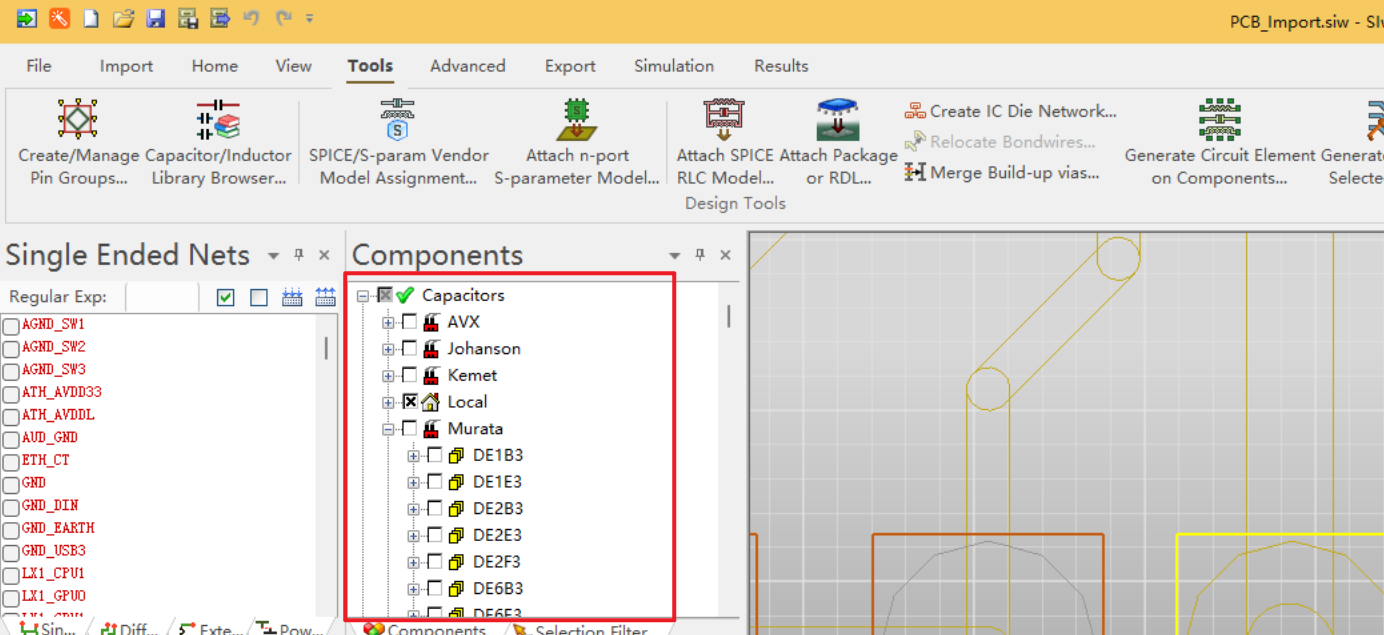
此处以TDK的2.2uF电容模型为例,首先访问官网:TDK Product Center,输入目标电容的编号,此处是C1005X7S1A225K050BC:
此处可以下载三种类型的模型,推荐使用S参数模型,这个是直接测量得到的。而Spice模型一般是基于S参数拟合得出的,是否精确是取决于拟合所使用的器件的格数。

1.2 导入电容模型
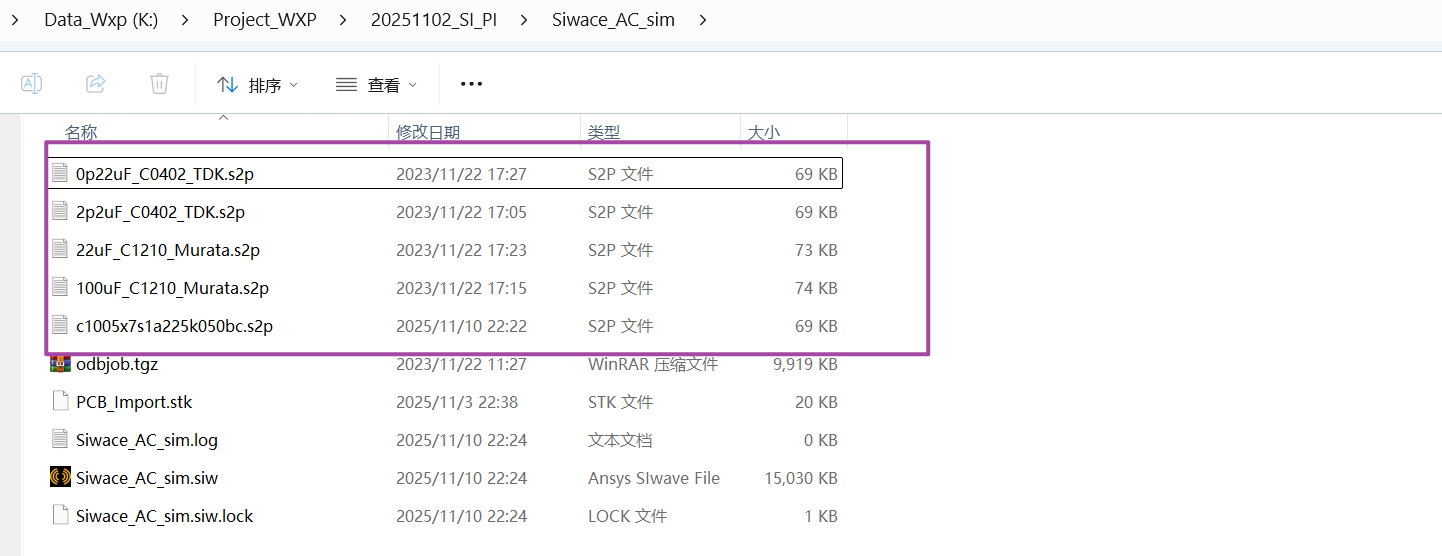
在工程目录,已经下载了一些电容的S参数文件,下面我们来把这些文件导入到Siwave中:
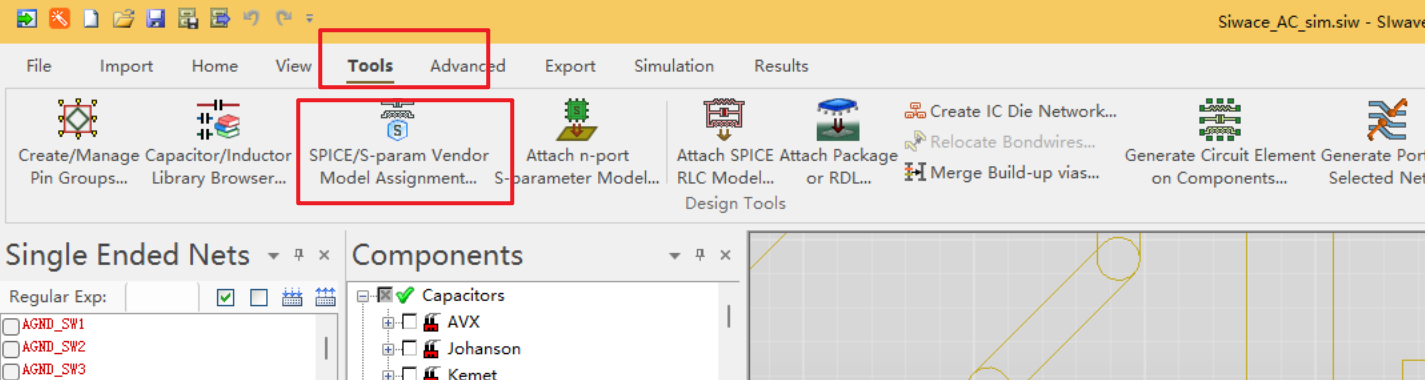
导入的按钮如下所示:
 在弹出的界面点击如下按钮:
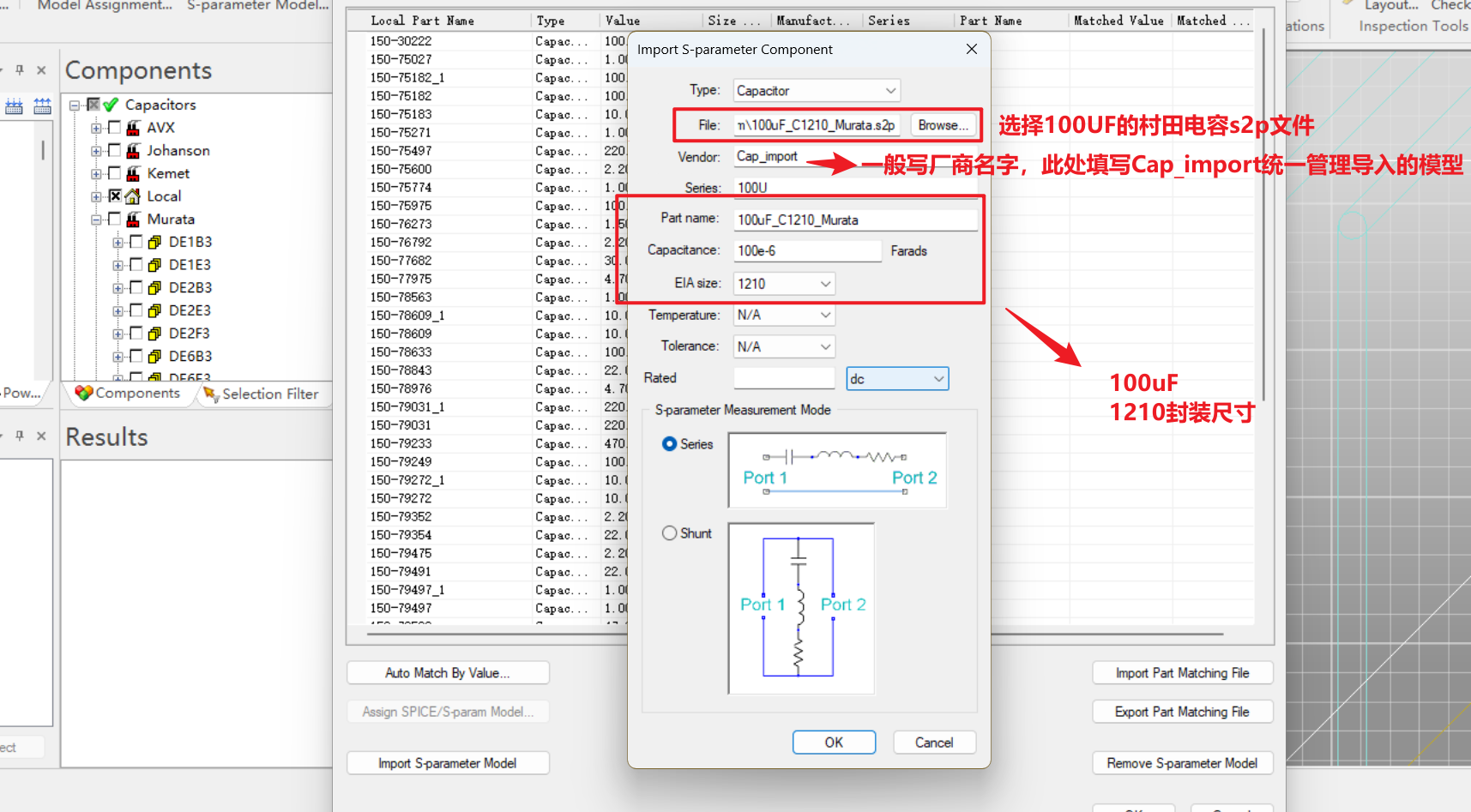
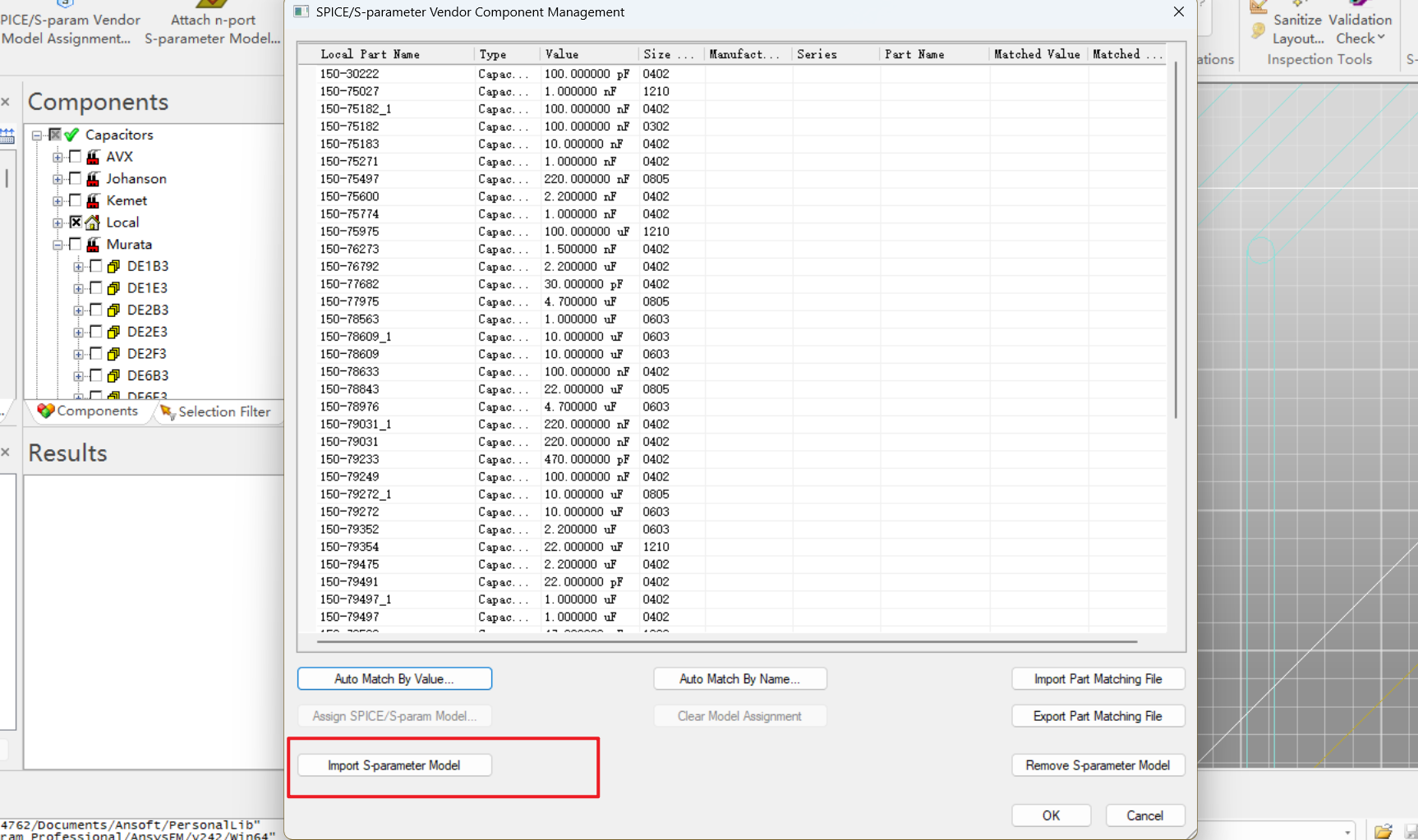 在界面导入电容并填写一些参数,其中Rated是写的电容的耐压值,可以参考器件手册填写,此处仿真不需要这个参数,可以写个100V(dc):
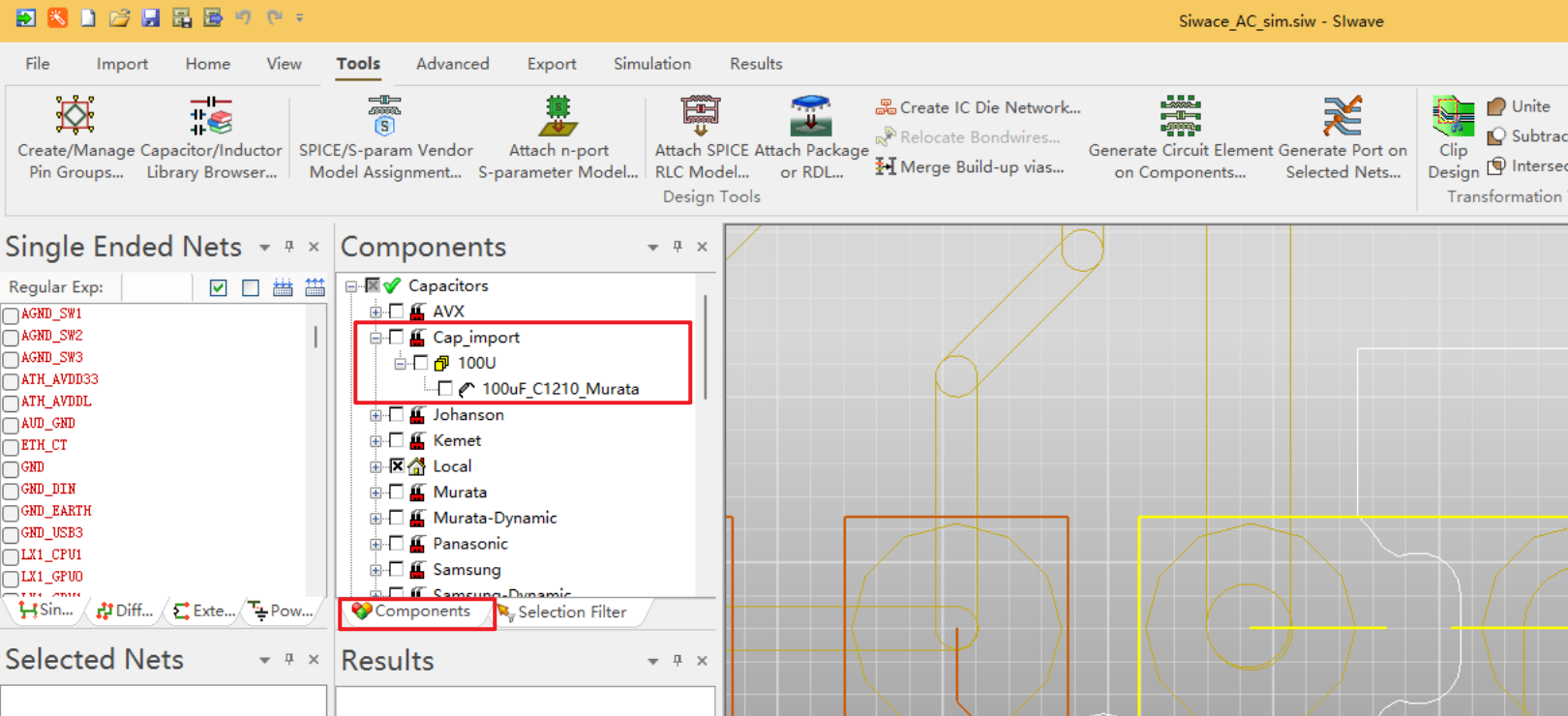
导入后会在器件管理窗口直接看到:
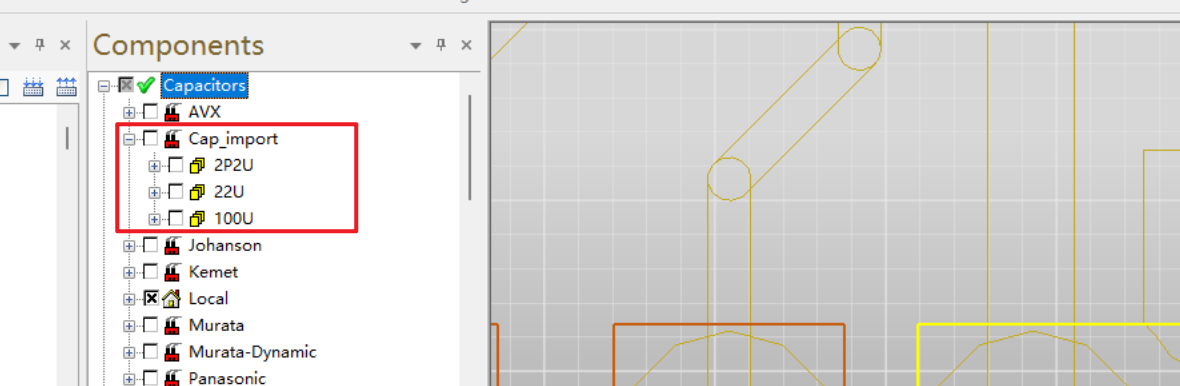
按照同样的步骤继续导入其余的电容模型:
1.3 赋予电容模型
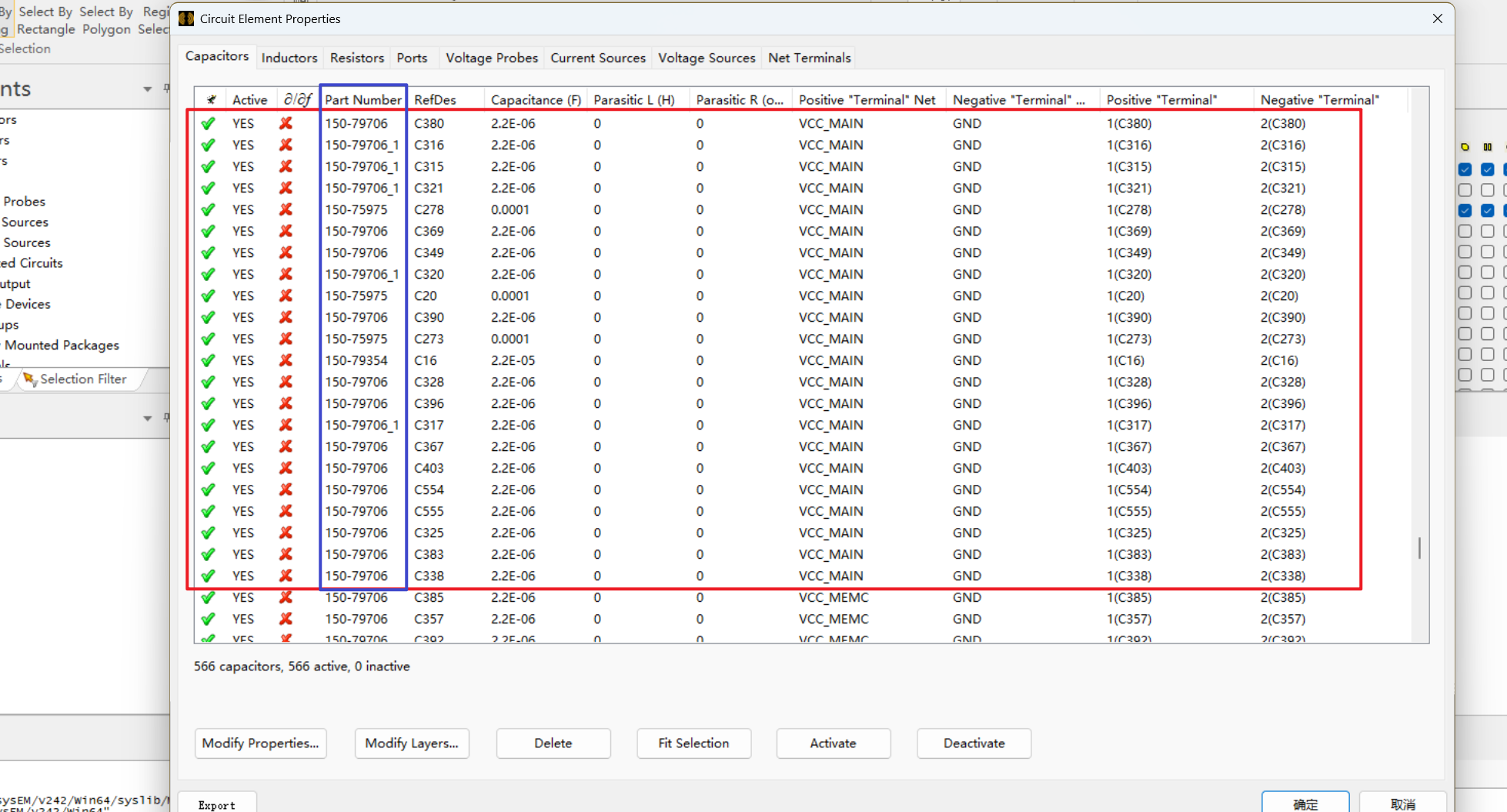
假定此处的目标是设置VCC_MAIN电源网格上的电容模型,先看看这个网络上的电容有哪些:
尤其注意其电容的part编号,主要有150-79706、150-79706_1、150-75975、150-79354这几个:
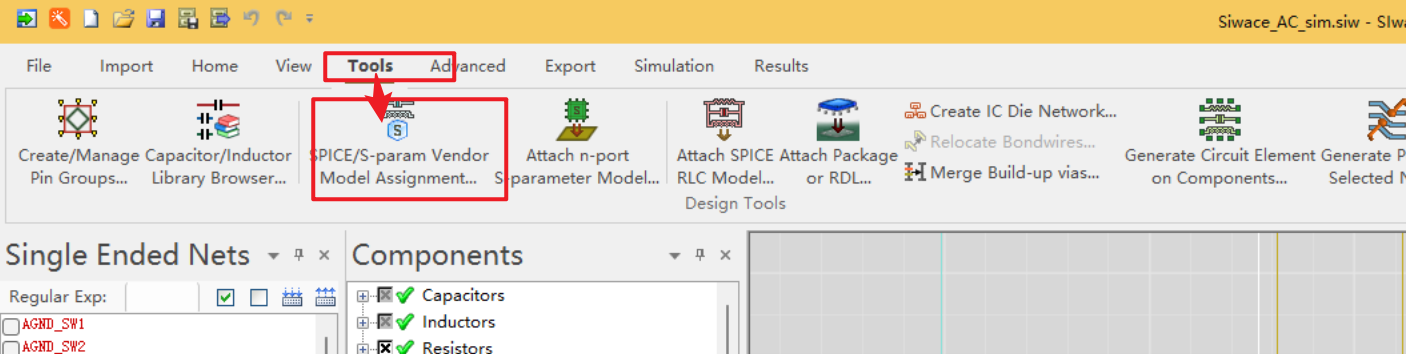
下面开始附加模型,以100uF的150-75975为例:
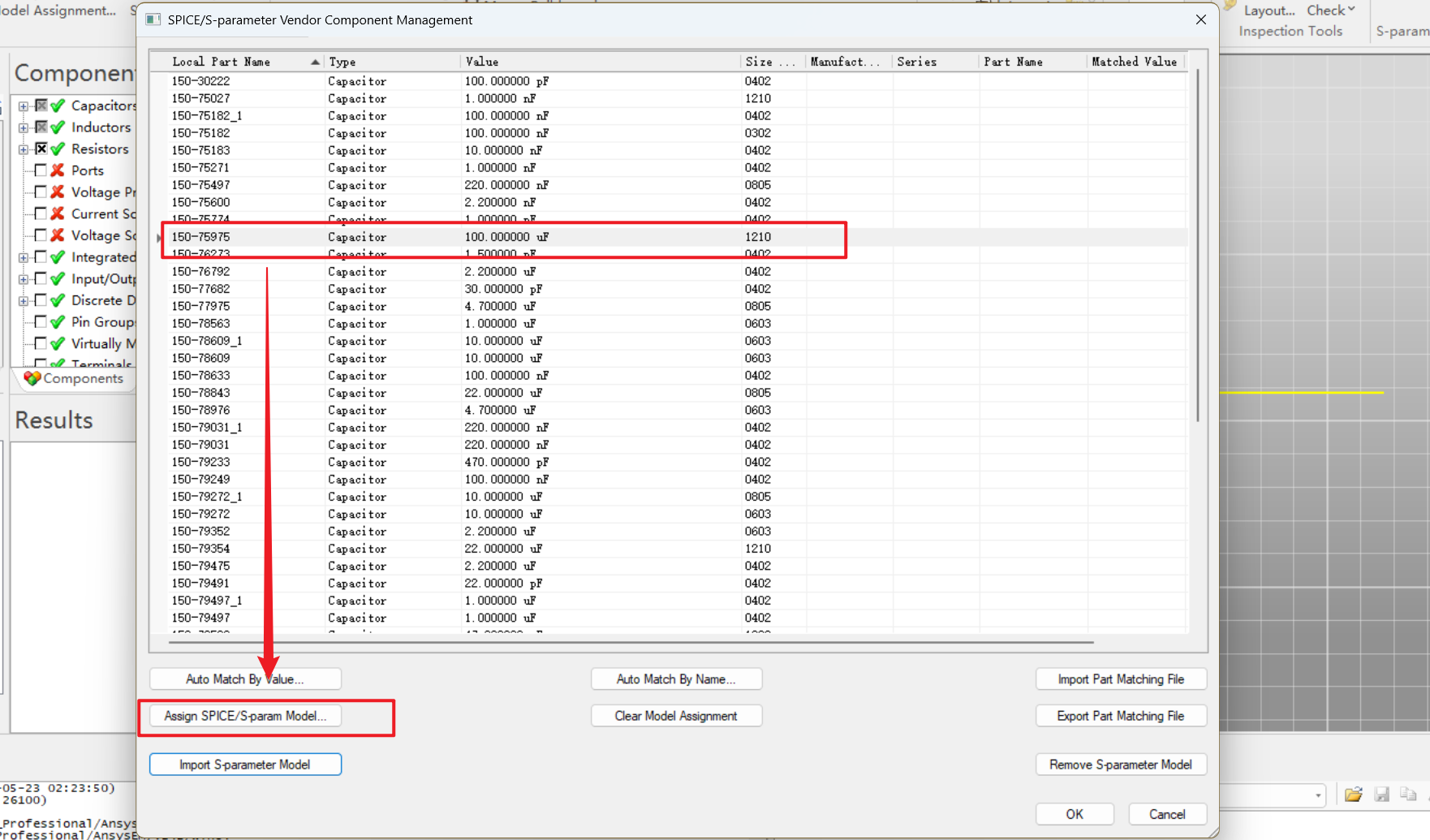
选择 1.2 导入电容模型中导入的模型:
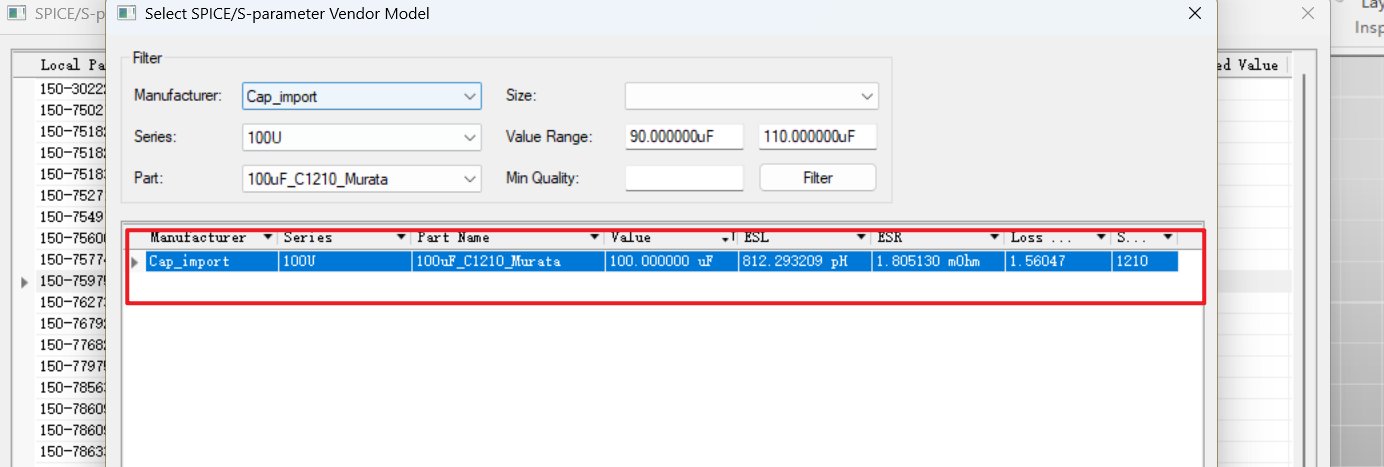
导入后如下所示:

按照同样的步骤,将150-79354、150-79706、150-79706_1也赋上:
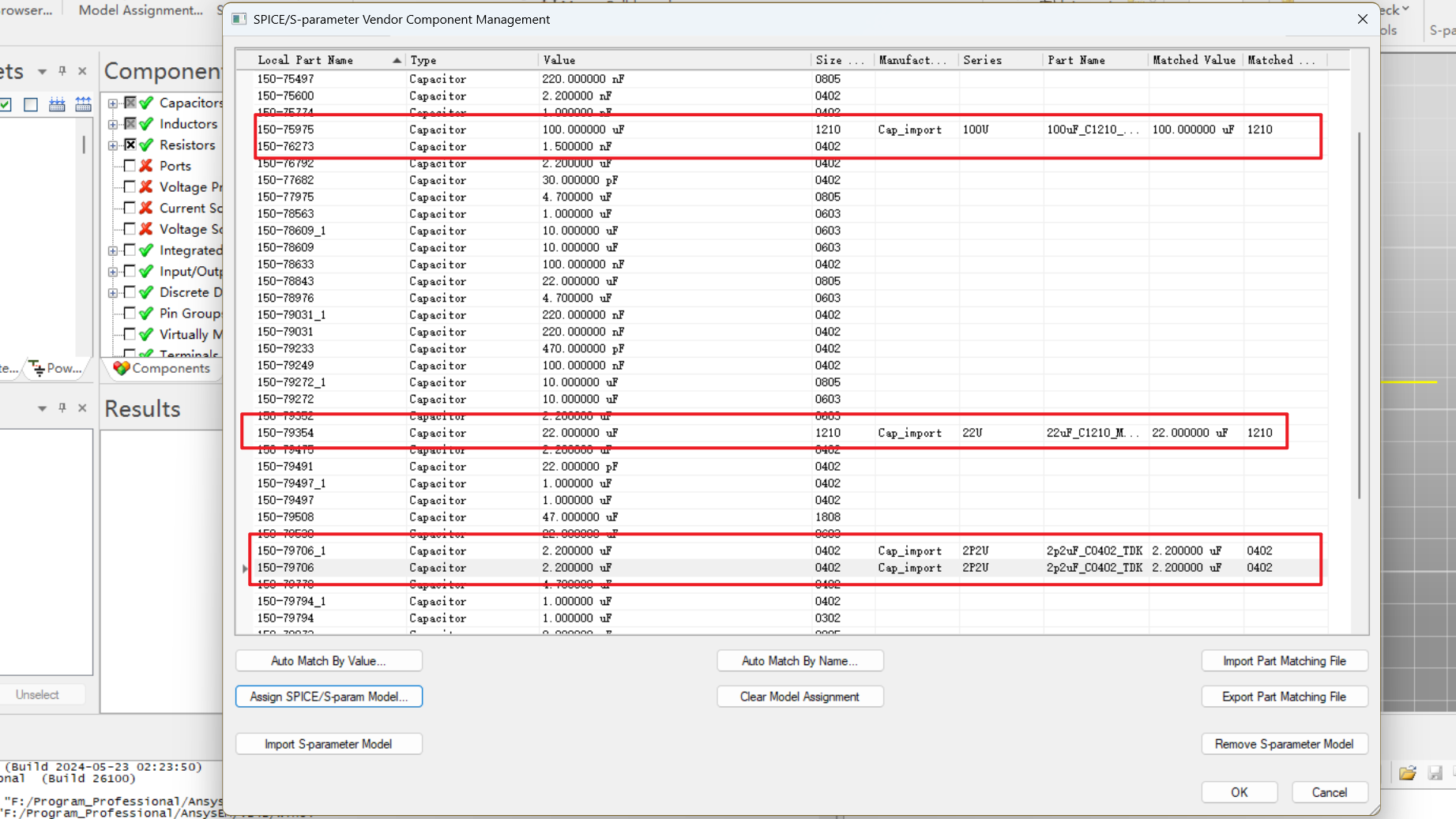
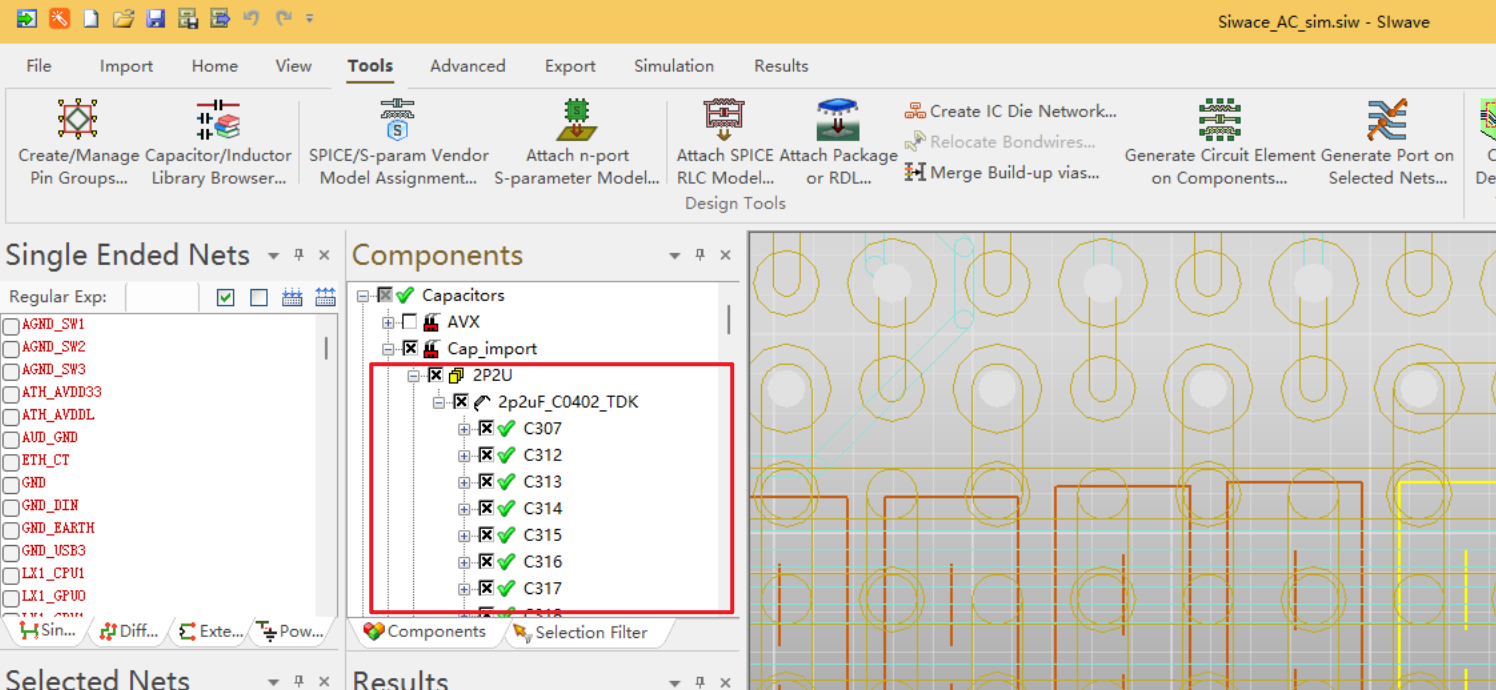
此时,这些赋值的电容模型已经到了指定的型号和系列下面:
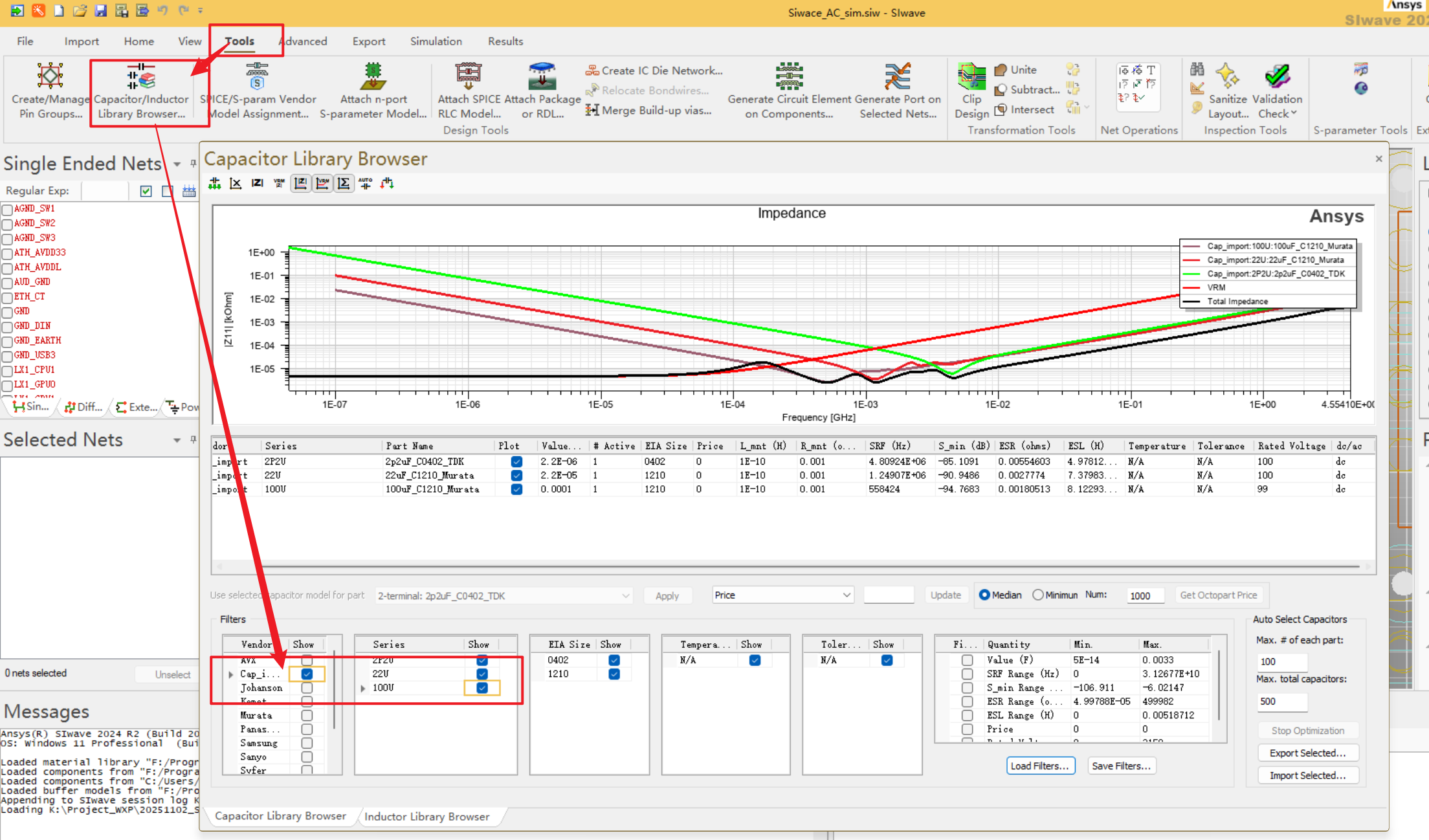
此时,在电容模型管理窗口也可以快速查看导入模型的阻抗特性:
2、AC开路阻抗仿真
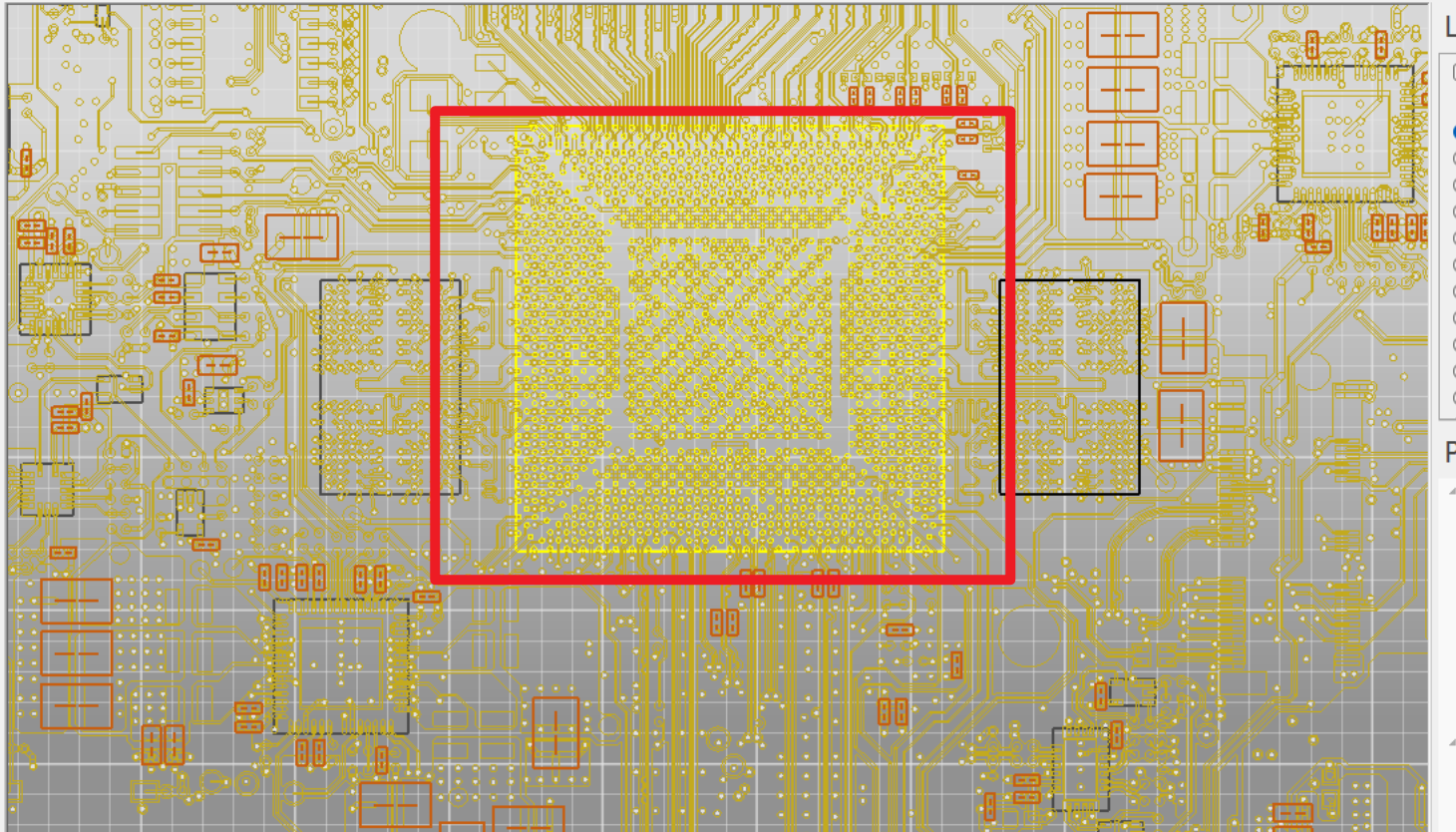
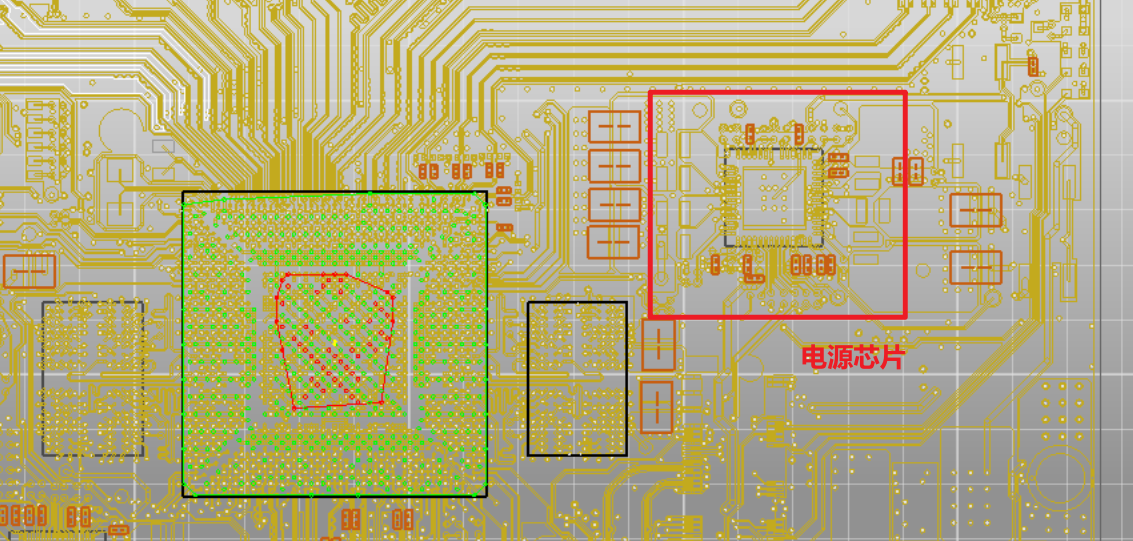
此处的仿真对象是红色框框里面的大芯片,仿真的电源网络是VCC_MAIN,我们上面已经将这个网络上的电容赋模型了:
2.1、设置端口的组
AC仿真实际上是在提取电源网络的SYZ参数矩阵,因此需要将芯片的要仿真的电源网络和地网络打包。
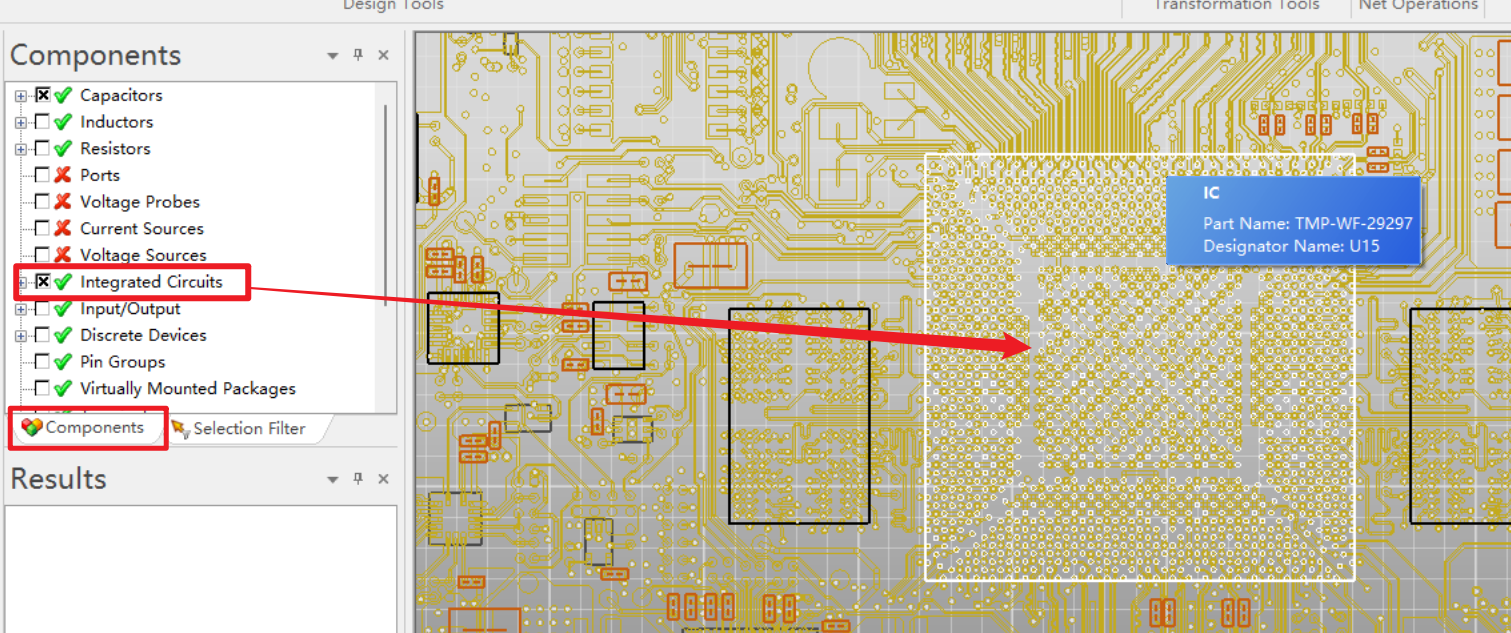
首先要在器件视图打开集成电路的选择按钮,否则选不上器件:
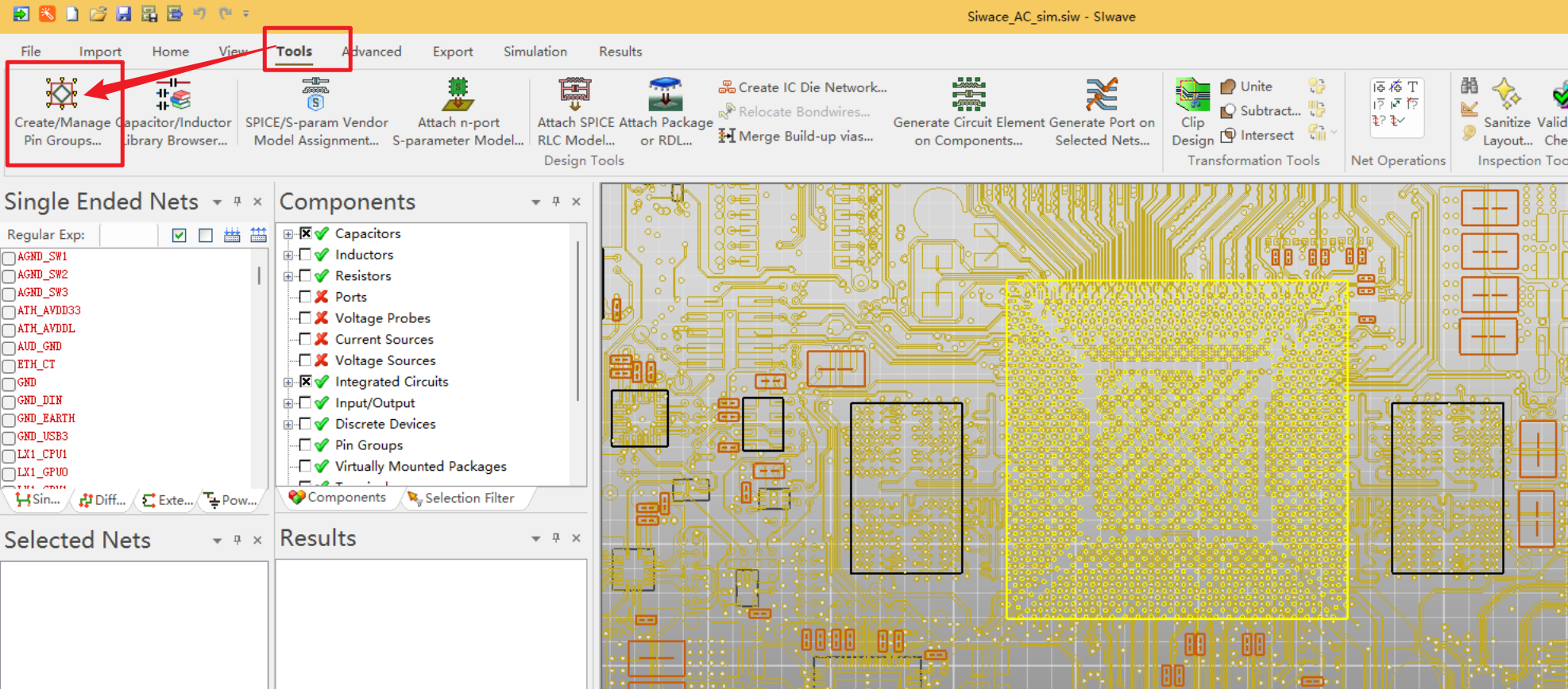
在芯片高亮的情况下选择创建Pin组:
由于创建时已经选择了器件,此时在其引脚网络中选择GND和VCC_MAIN网络并点击创建Pin Group即可:
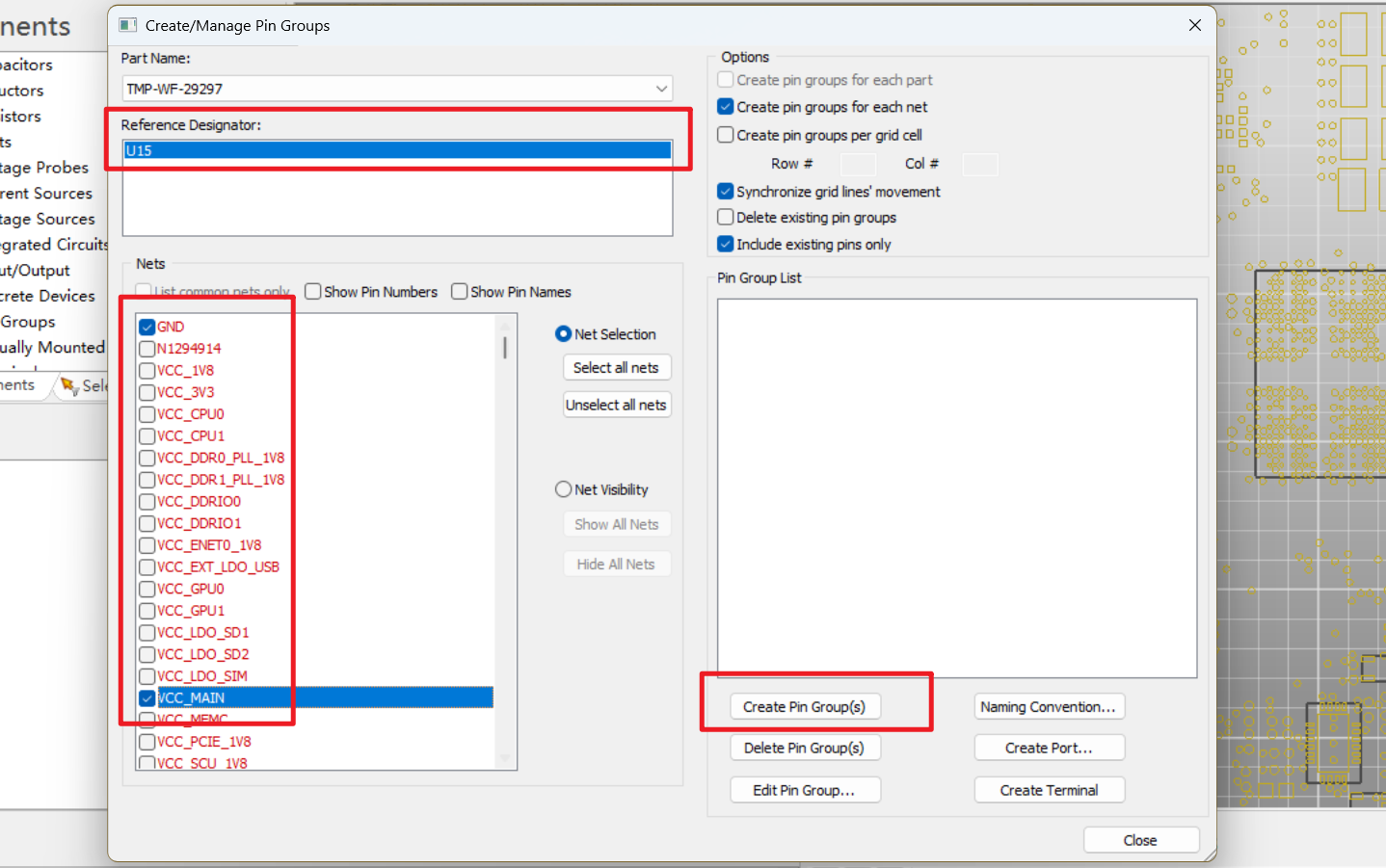
点击创建后会发现所需网络自动添加到了右侧:

端口组设置完成后,下一步设置提取参数的端口,在选中芯片的情况下单击如下按钮:
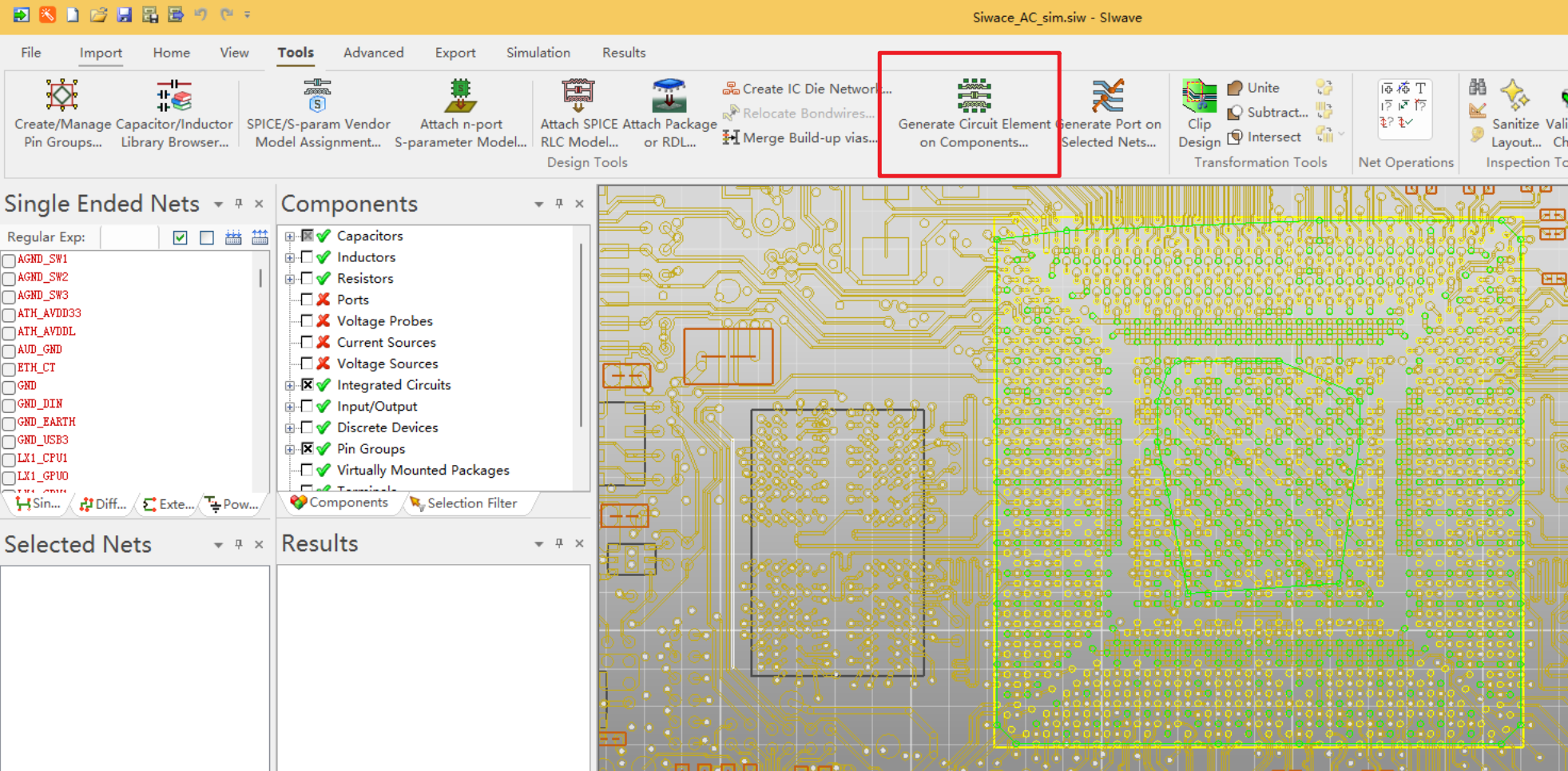
一定要选中芯片再点按钮,点击后设置正负端子,然后点击Create:
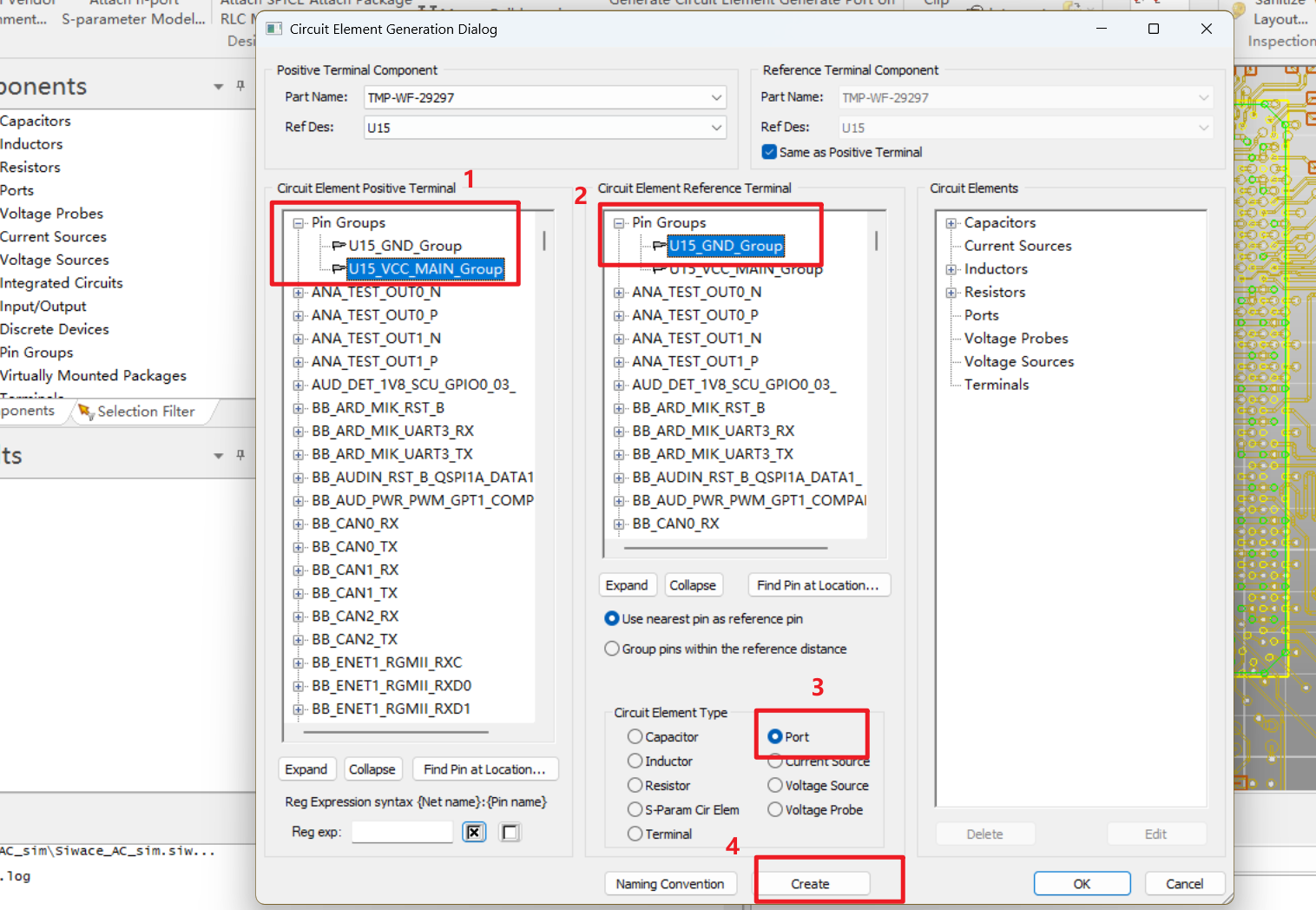
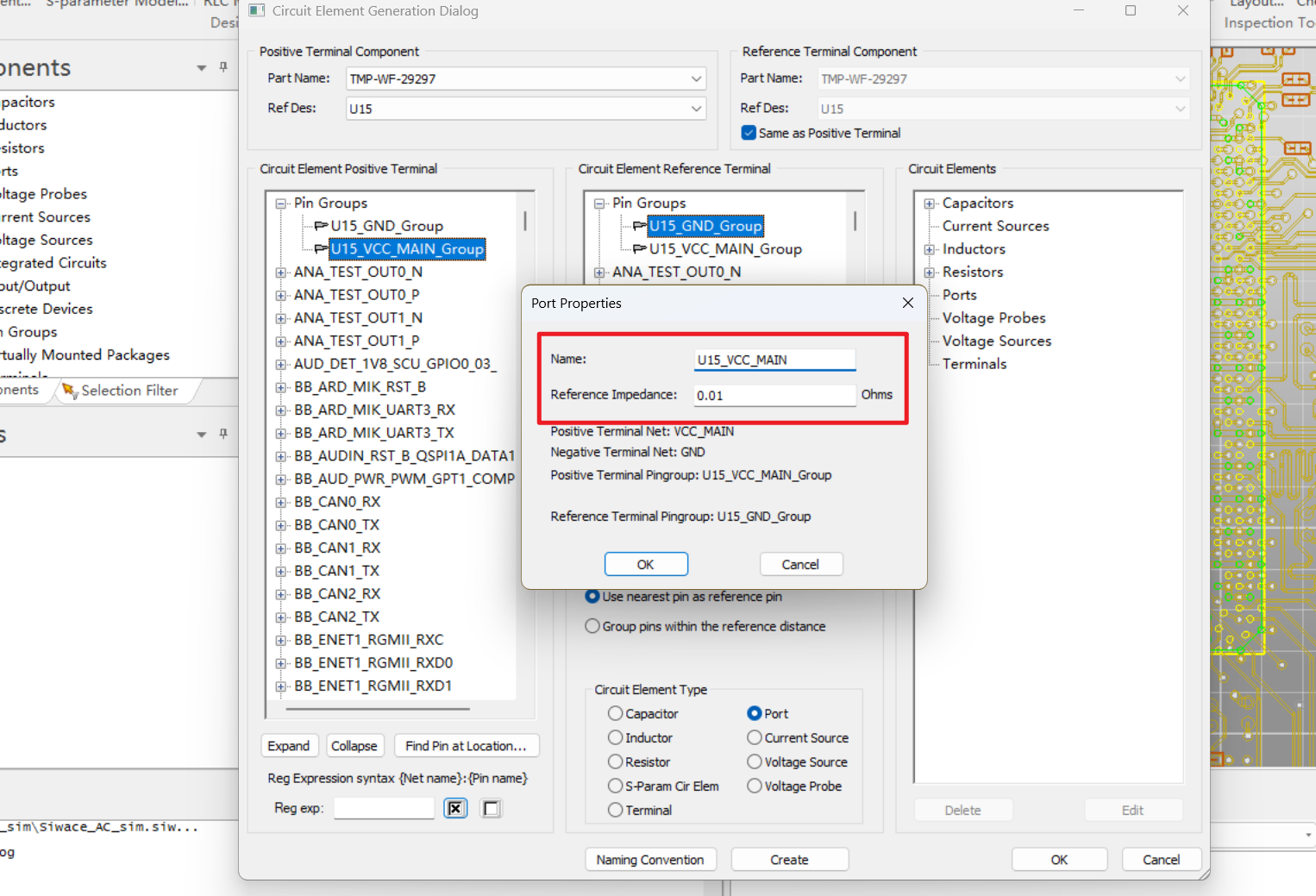
此处设置参考阻抗为0.01Ohm,这个阻抗要和电源阻抗在同一量级,因为FEM仿真是从S参数转换为Z参数的,参考阻抗50Ohm会导致误差放大:
2.2、仿真设置
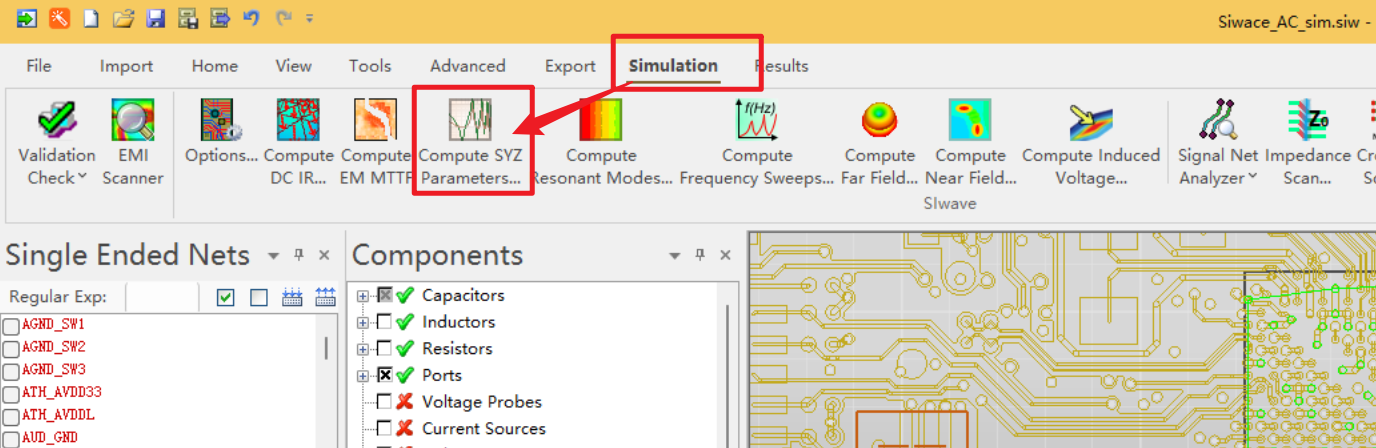
在Simulation菜单栏下选择Compute SYZ参数:
需要修改的地方如下:
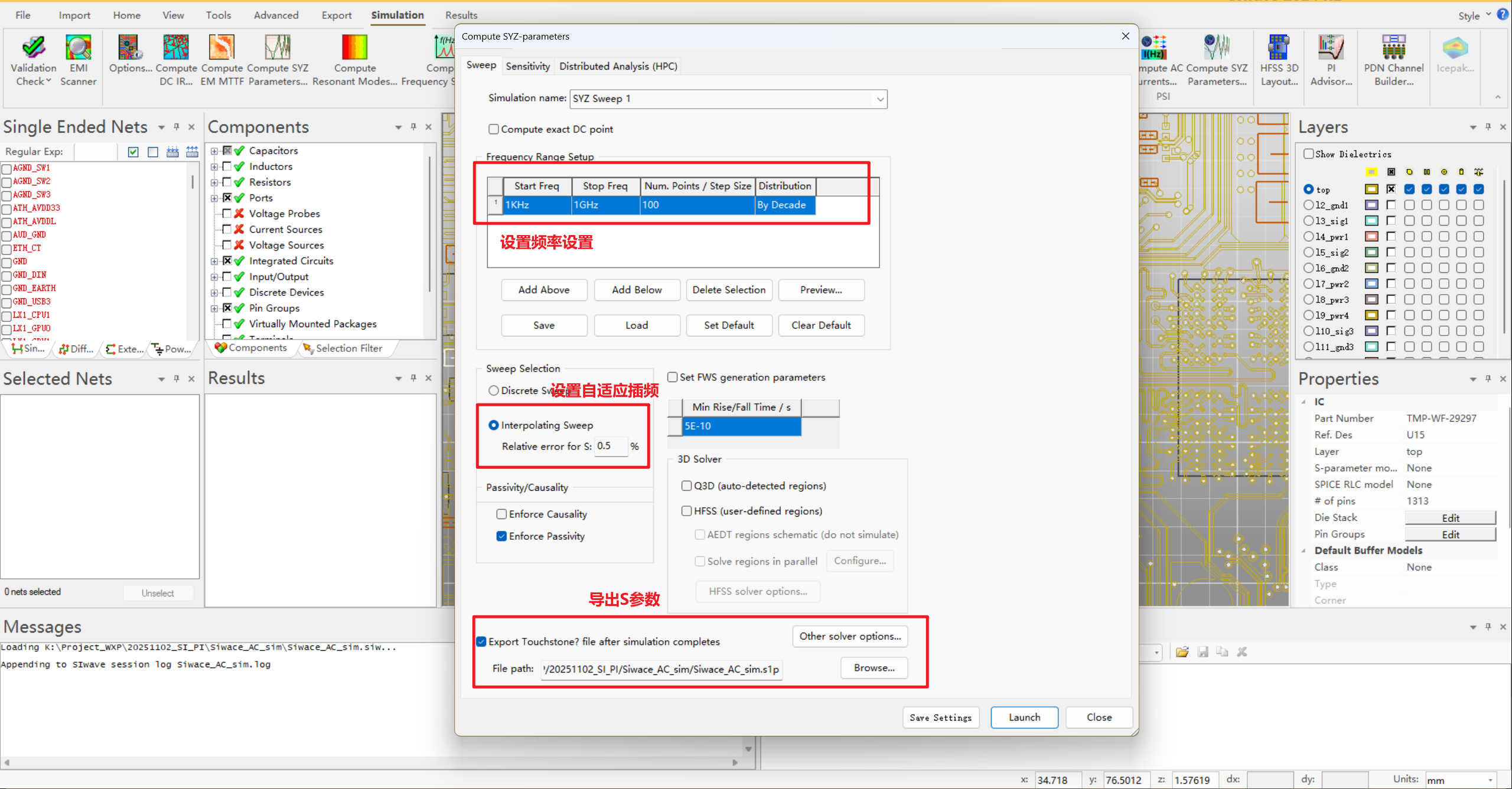
设置完成后点击Launch:
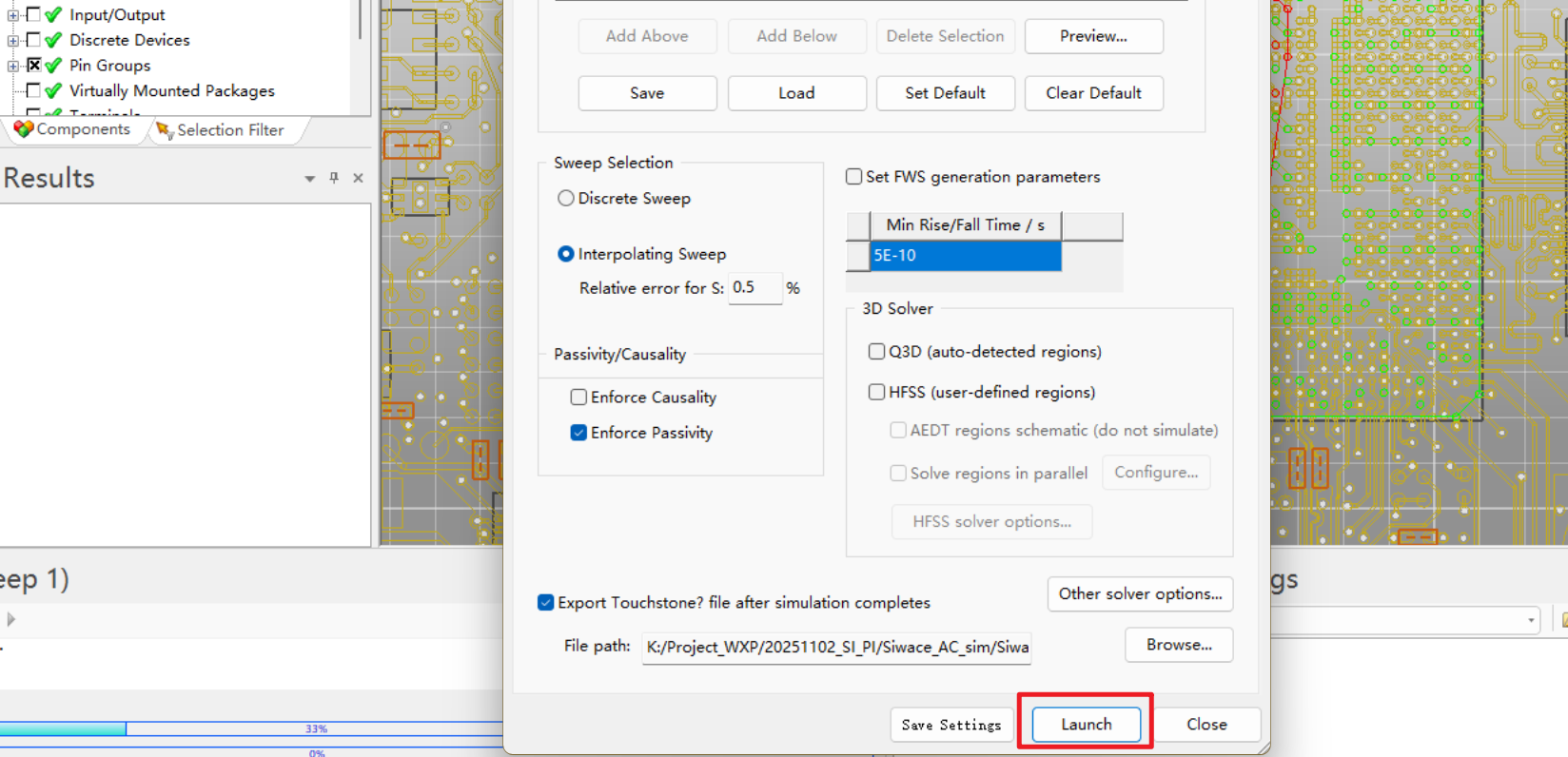
此时会弹出进度条:

2.3、仿真结果查看
仿真结束后会出现结果:
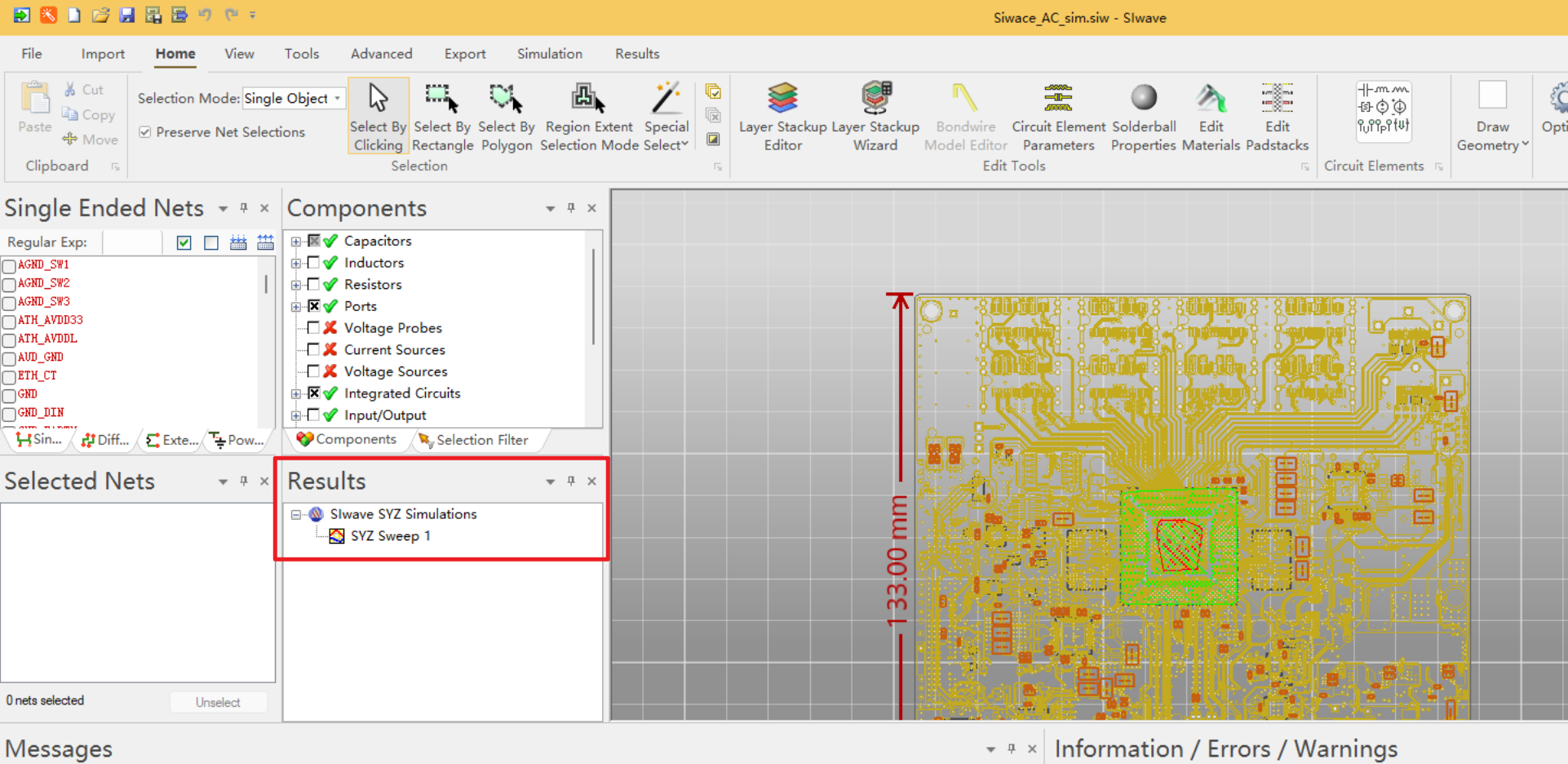
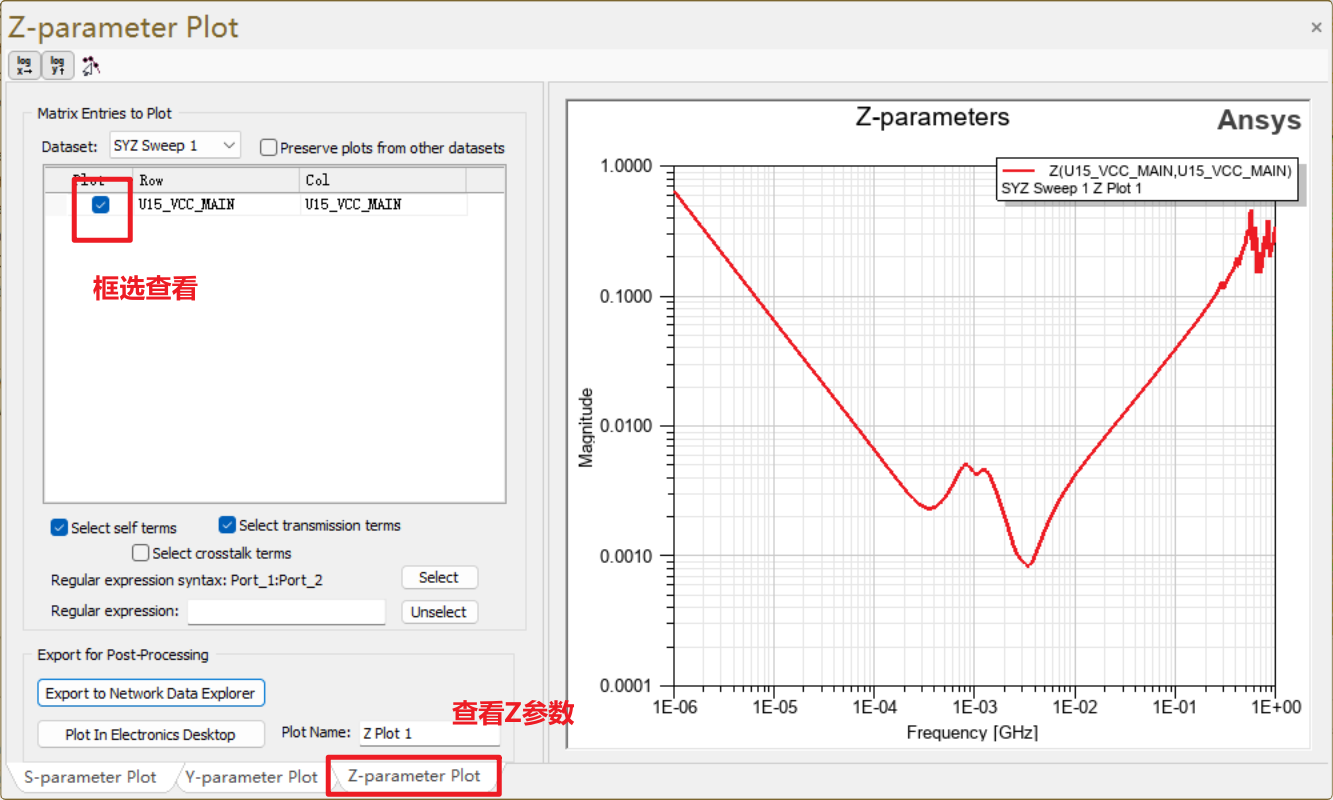
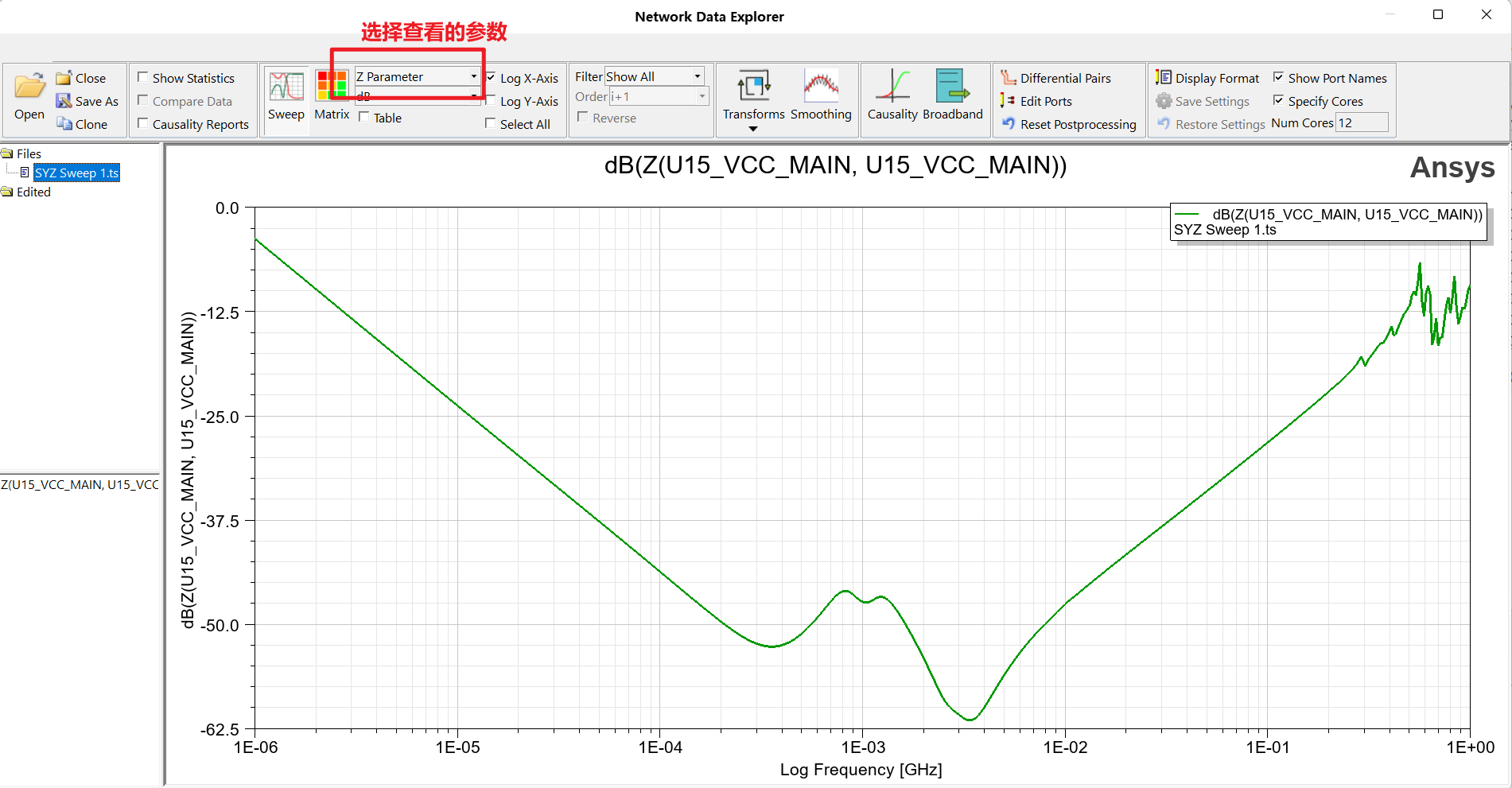
双击打开,按照下面方法查看电路的Z参数:
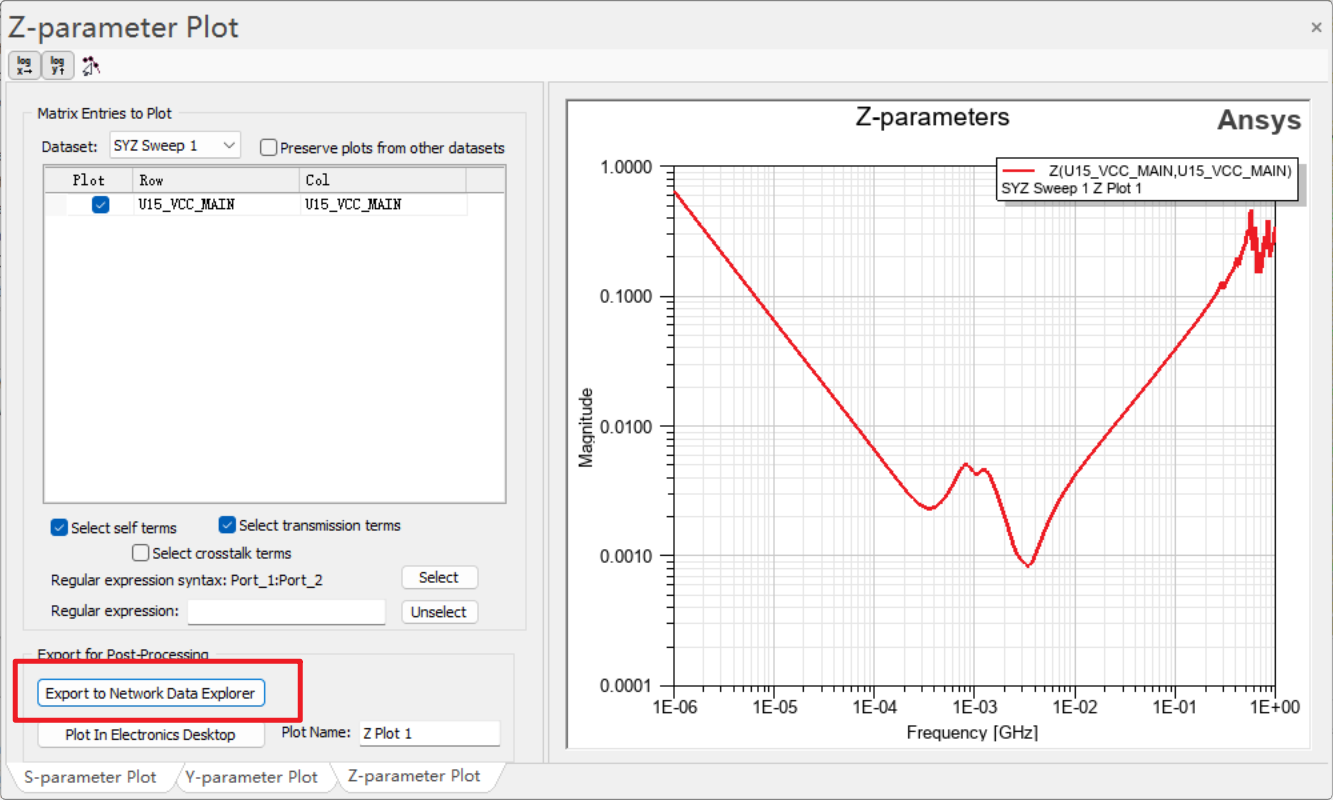
此处可以使用Export按钮导入到数据查看器:
3、AC短路阻抗仿真
在进行AC短路阻抗仿真时,需要将电压调节模块VRM(Voltage regulator module)的输出设置为短路。
3.1、设置端口分组
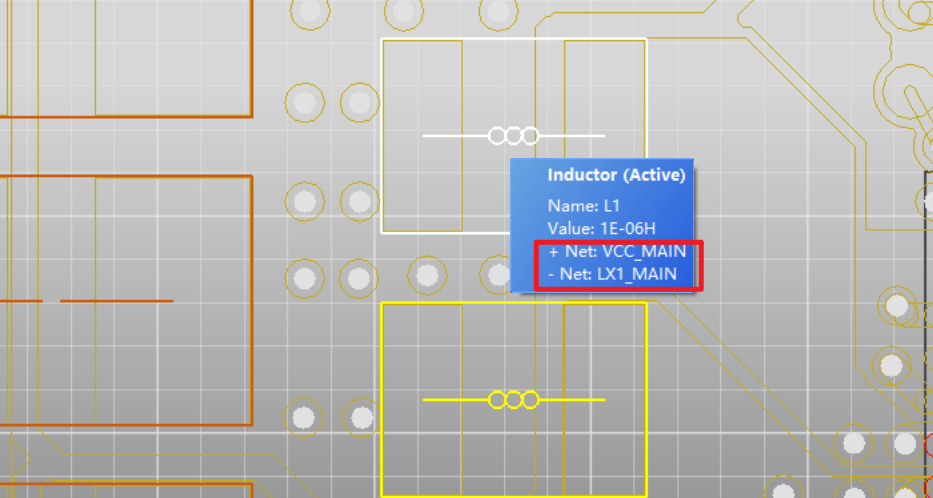
这个VRM芯片有两路输出,分别是LX1_MAIN和LX2_MAIN,通过电感连接到主芯片的VCC_MAIN网络:
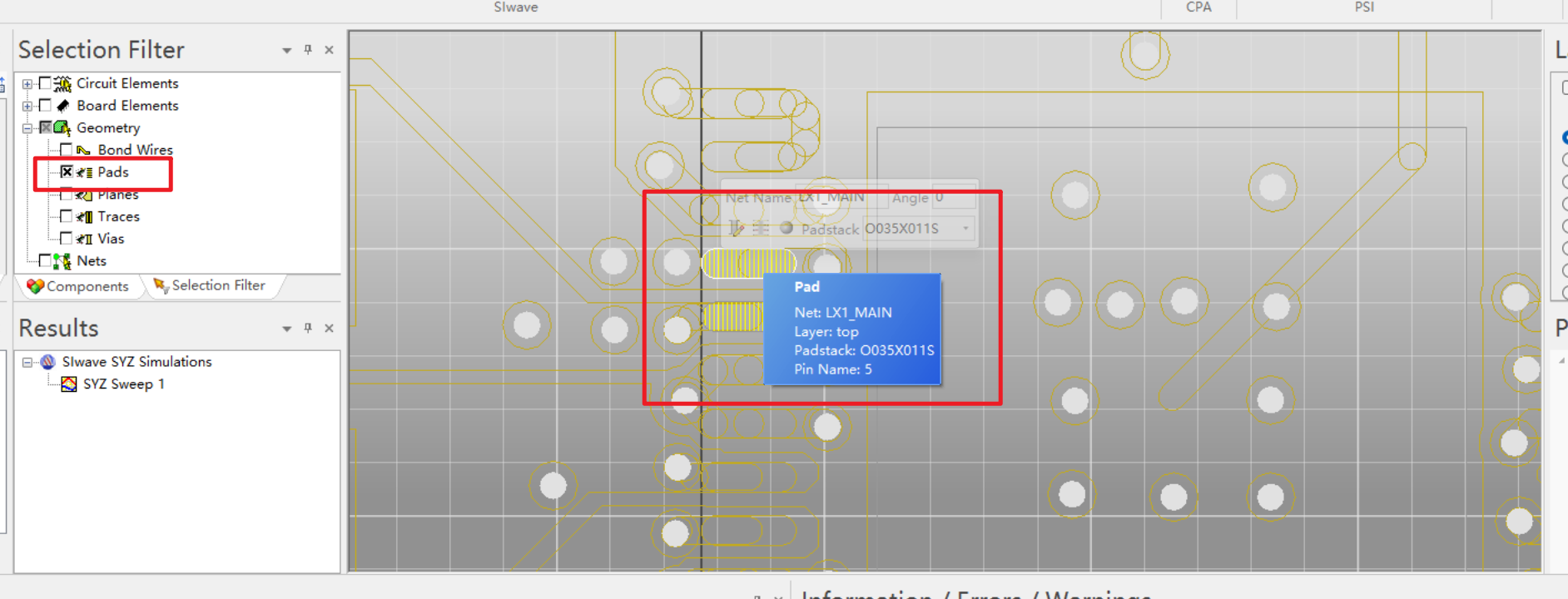
按住Ctrl同时选择LX1_Main和LX2_Main端口。在选择前可以在SelectionFilter中中打开Pads选中:
右键创建端口分组:
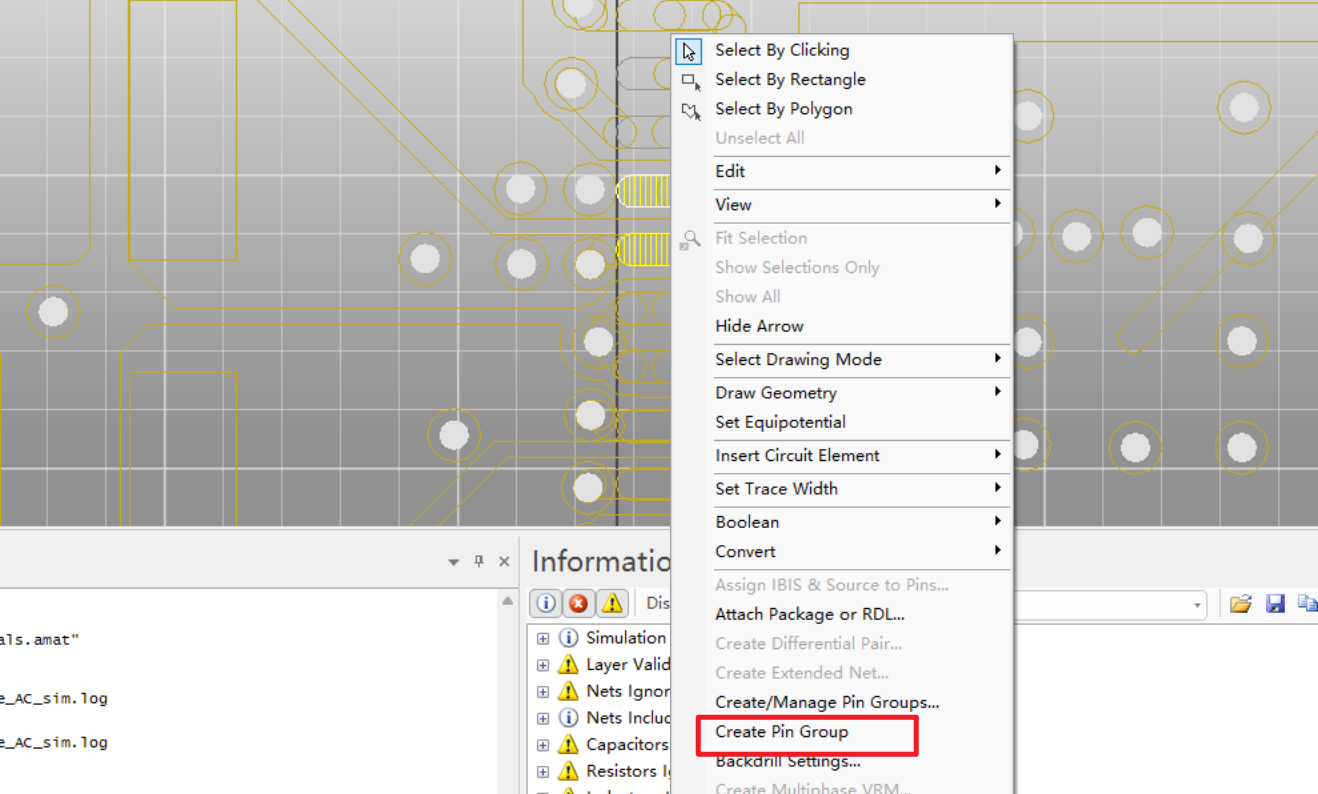
创建成功后如下所示:

3.2、创建短路电阻
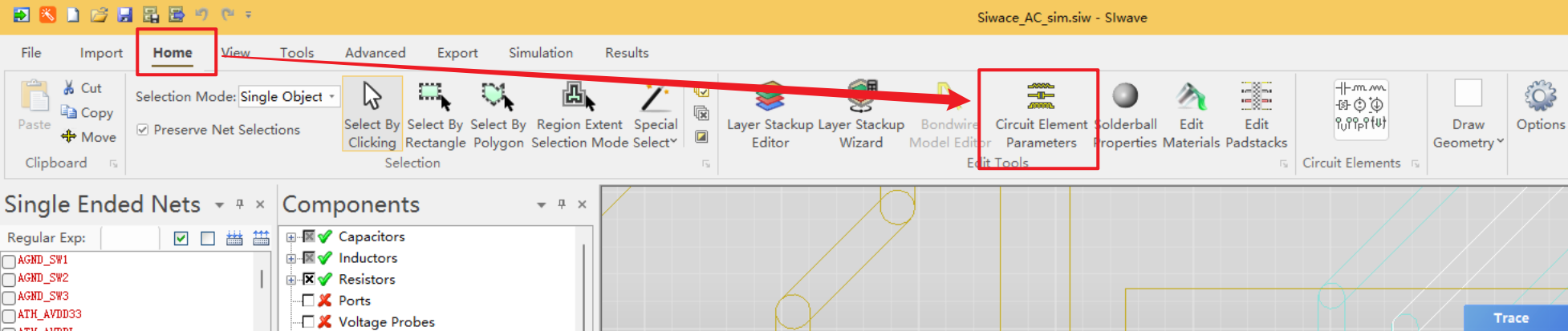
按照下图操作:
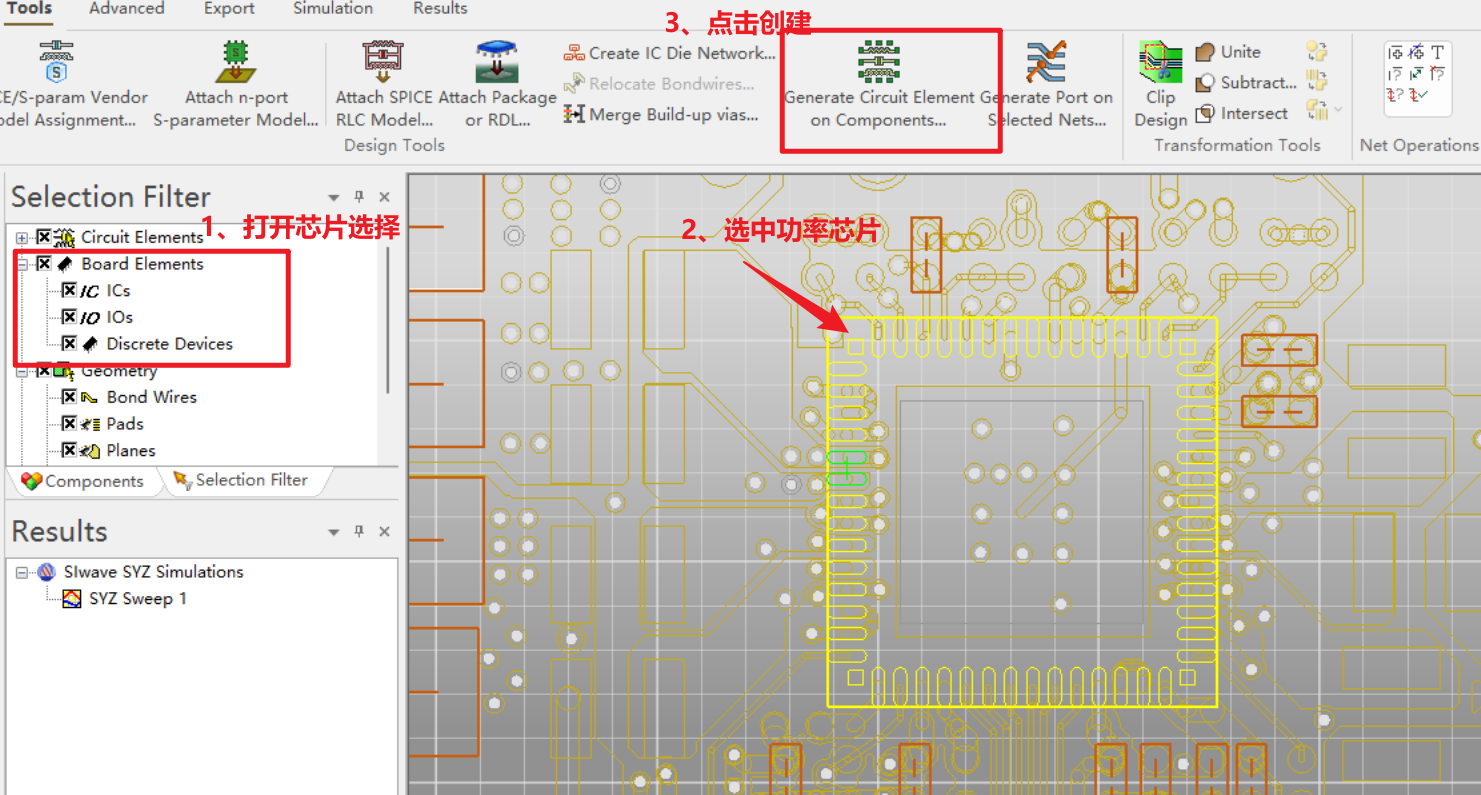
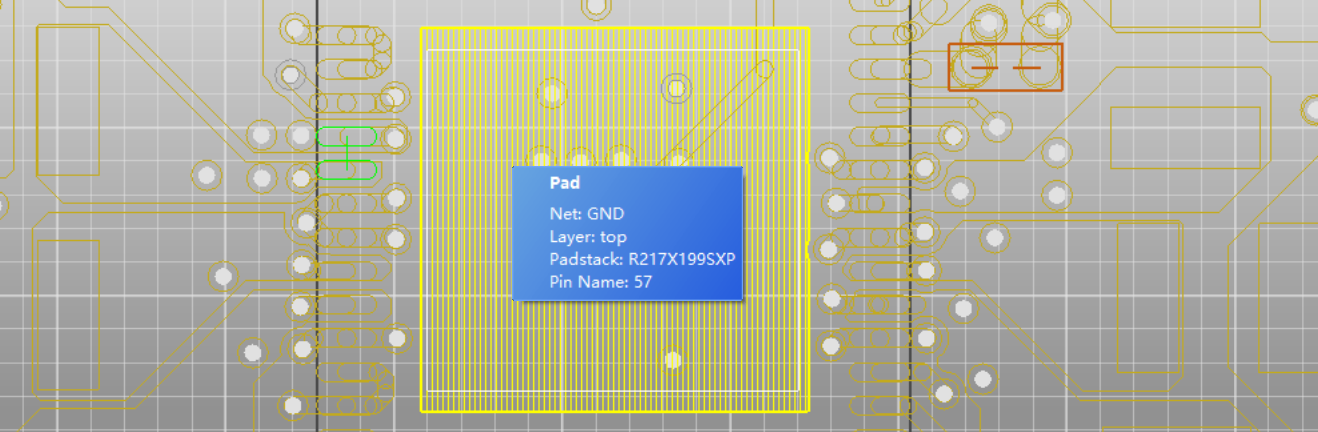
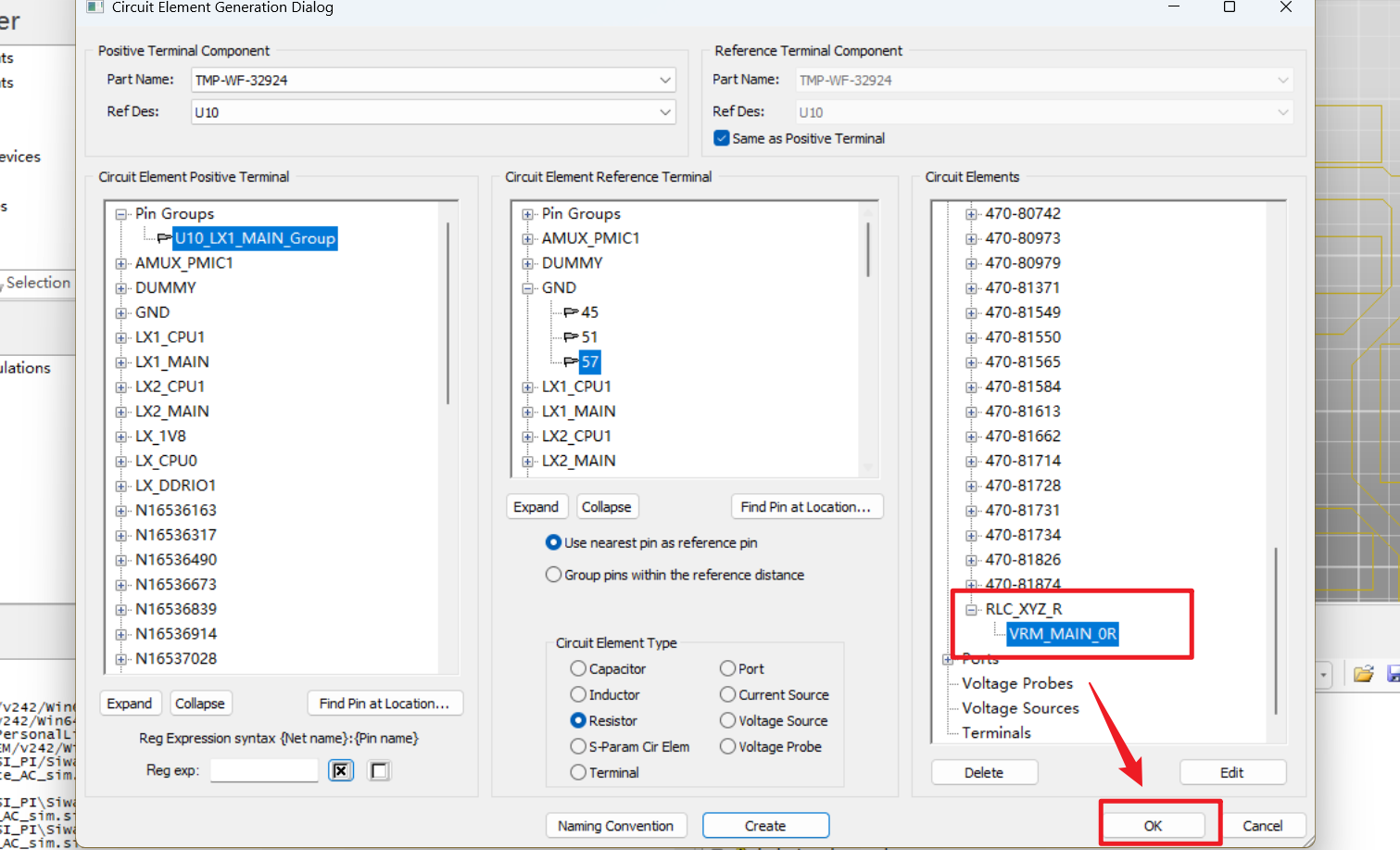
按照如下选择,其中GND选择57是因为功率器件的中心的大接地焊盘的编号是57。选中后选择Resistor,并点击创建:
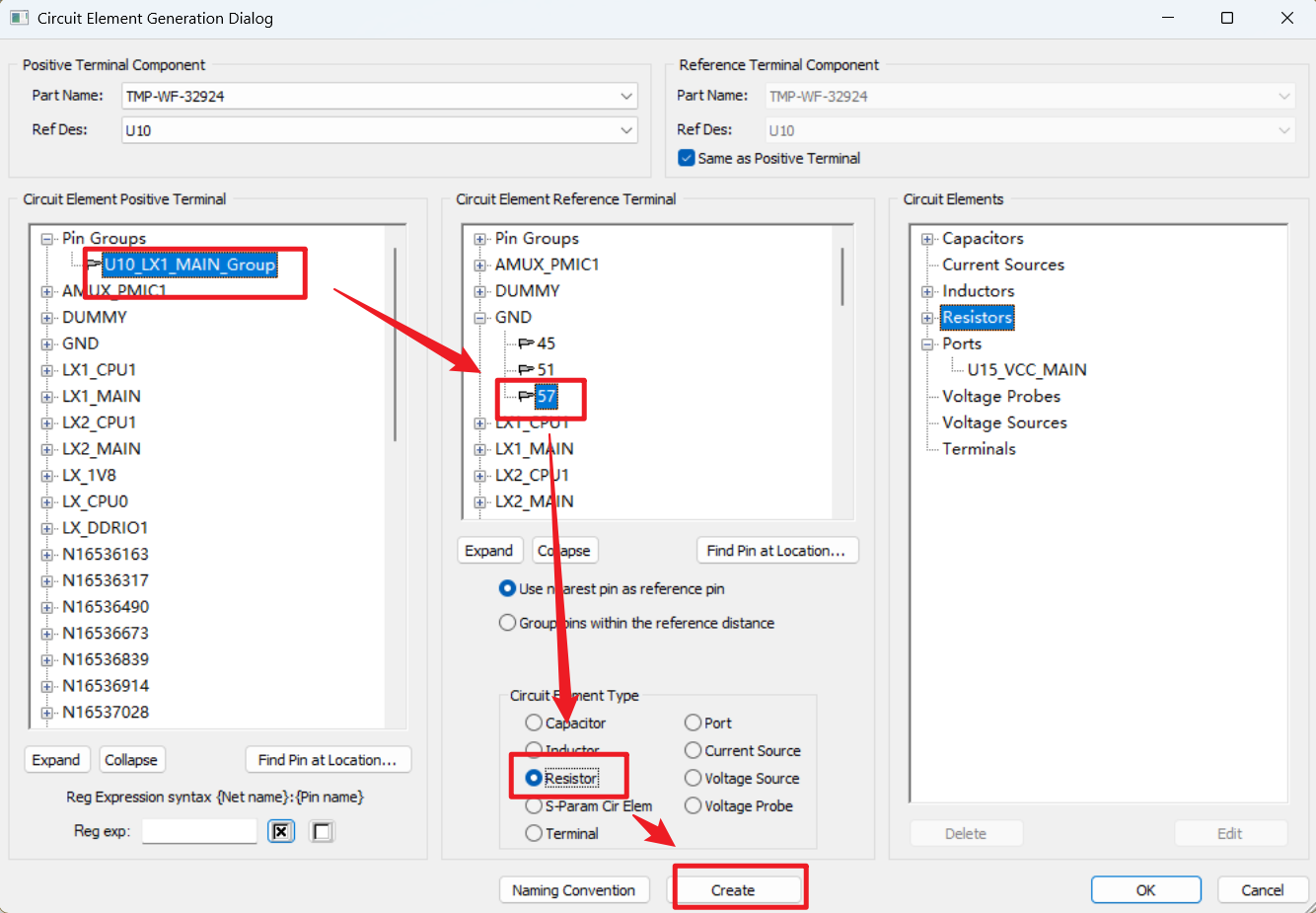
点击Create后选择创建0欧姆电阻: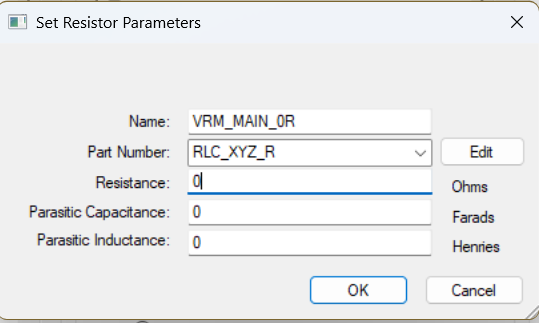
创建后可以在右侧选择指定的电阻,随后点击OK即可:
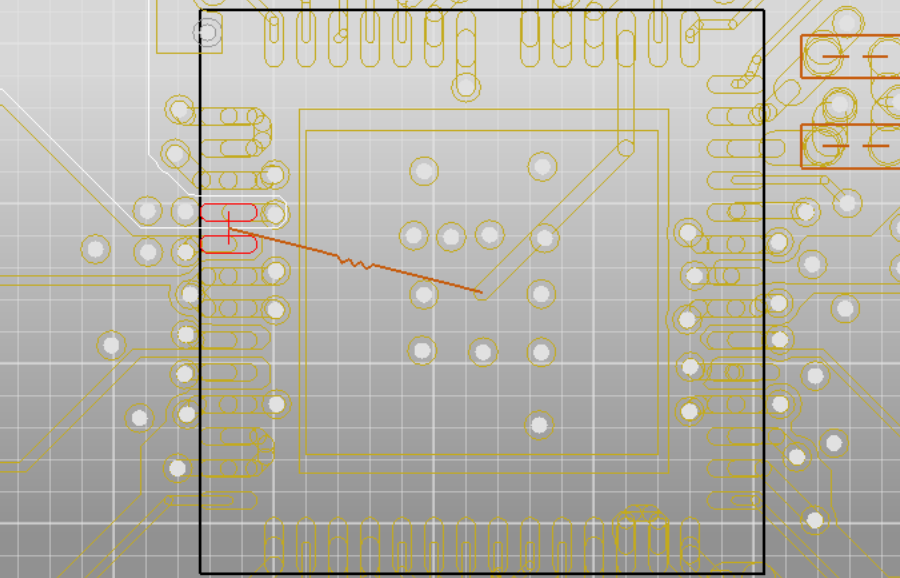
创建后会在界面出现电阻标识:
3.3、主电源网络和VRM的相连电感设为短路
VRM的电源输出通过电感供给到VCC_MAIN,默认值是1uH,在此需要将其设置为0Ohm电阻:

直接依据电感的型号修改其电感值:
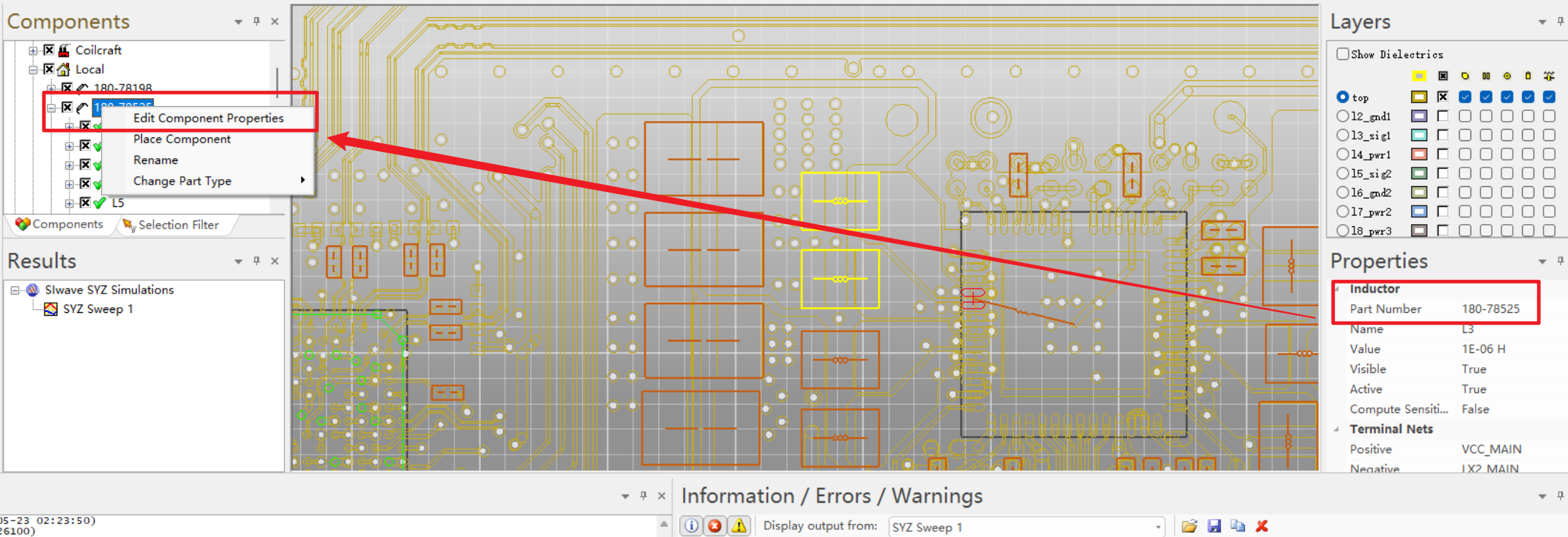
将其设置为一个非常小的电感值,就相当于短路了:
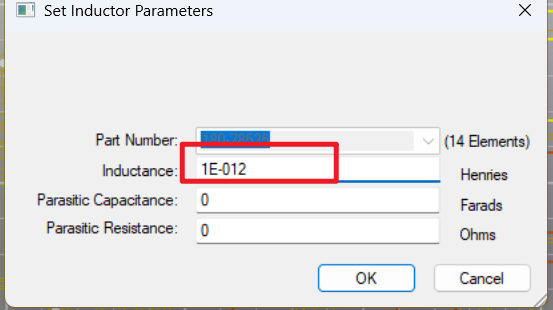
此处也可以使用3.2、创建短路电阻类似的方法,创建0Ohm电阻并失能原来的电感。此处不过多赘述了。
3.4、仿真与结果分析
设置之前开路仿真基本设置好了,此处修改导出snp文件的后缀并点击Launch即可:
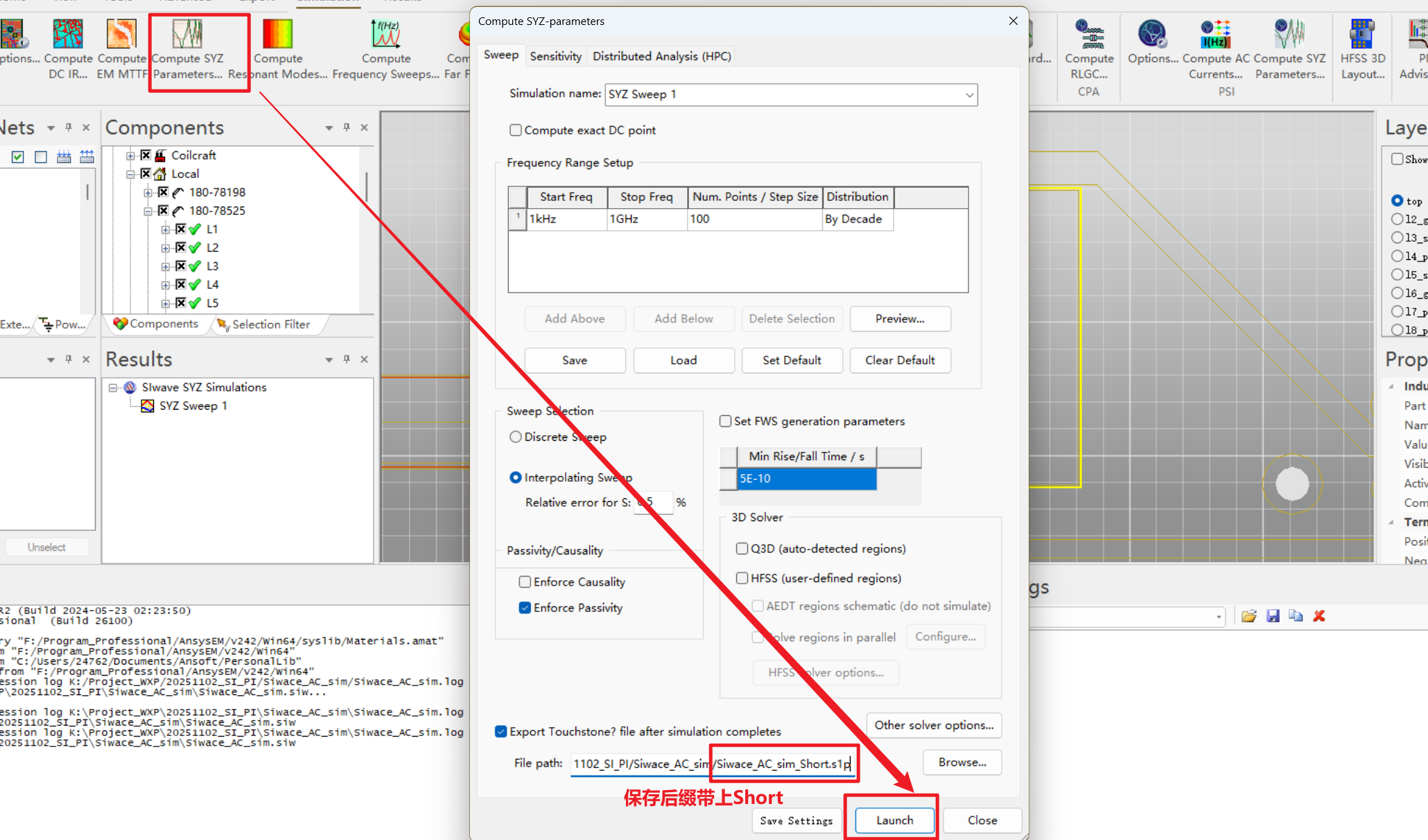
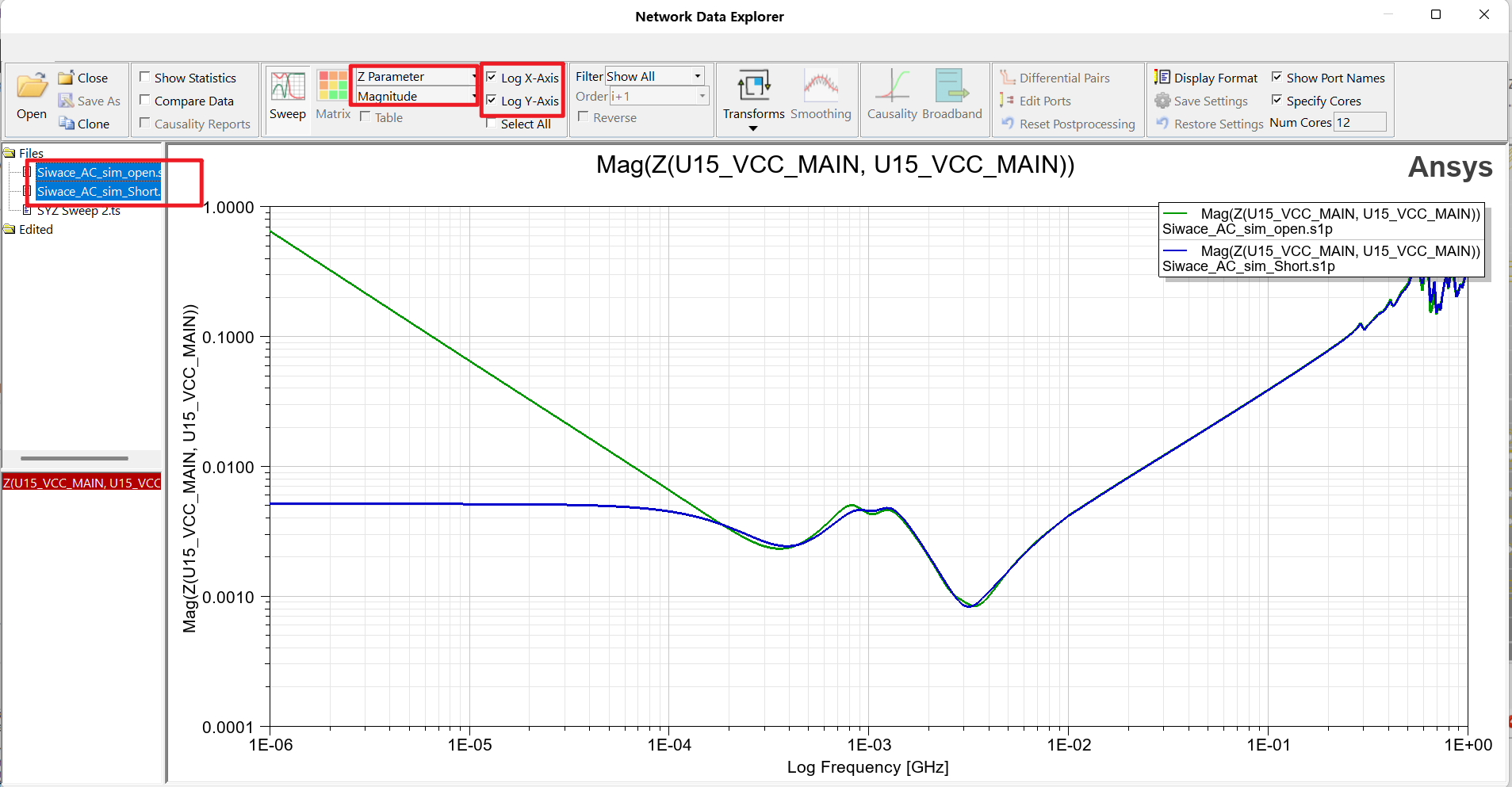
在网络查看器中查看Z参数取消,发现开路和短路仿真在低频差别较大,在高频阻抗特性几乎一致:






 扫一扫
扫一扫


 1563
1563


 到【灌水乐园】发言




