



 本文分享了如何使用JLink与JScope软件实现STM32微控制器的实时波形显示,通过RTT模式进行数据传输,详细介绍了实验步骤与配置过程。
1024G 嵌入式资源大放送!包括但不限于C/C++、单片机、Linux等。关注微信公众号【嵌入式大杂烩】,回复1024,即可免费获取!
上次分享的《一个很酷的上位机软件》,很多朋友都很喜欢这样子的工具,这样的上位机固然好用,但是这依然依赖于我们的系统资源。
本次分享另一种相似的工具、方法,不依赖于系统资源,但需要额外的硬件支持,但是这样一个硬件就是常用的Jlink调试工具。
我们常常都只是用Jlink来在线调试程序、下载程序。其实Jlink的用处很多,我们要好好运用。本篇笔记我们就来分享一下Jlink的另一个用途:使用Jlink+JScope显示波形。
什么是JScope?
J-Scope 是 SEGGER 推出的波形显示软件,傻瓜式,简单易上手。软件界面如下:
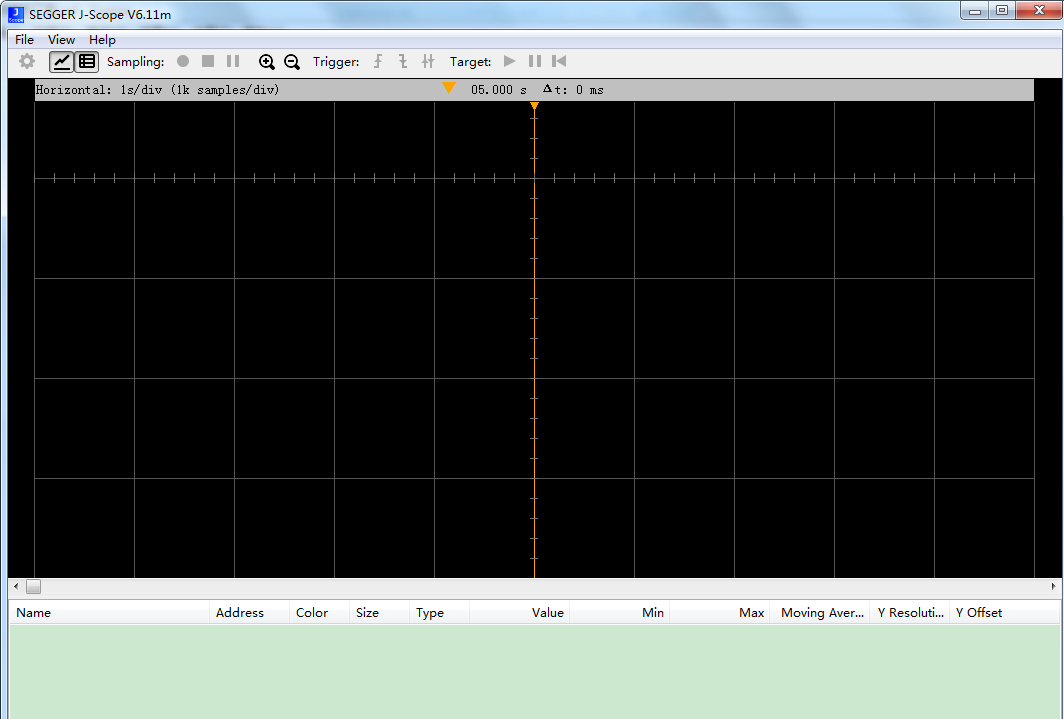
其有两种方式来显示波形,一种是 HSS 模式 ,另一种是RTT模式。这里我们分享的是RTT模式的使用。
实验演示(keil工程)
(1)准备工作
实验的前提是需要有Jlink仿真器(V9或V10),其它的有些不能与JScope搭配使用 。同时要装好Jlink驱动与JScope上位机软件:

(2)工程移植、测试代码编写
安装好JScope软件之后,在其安装目录下会有如下源码:
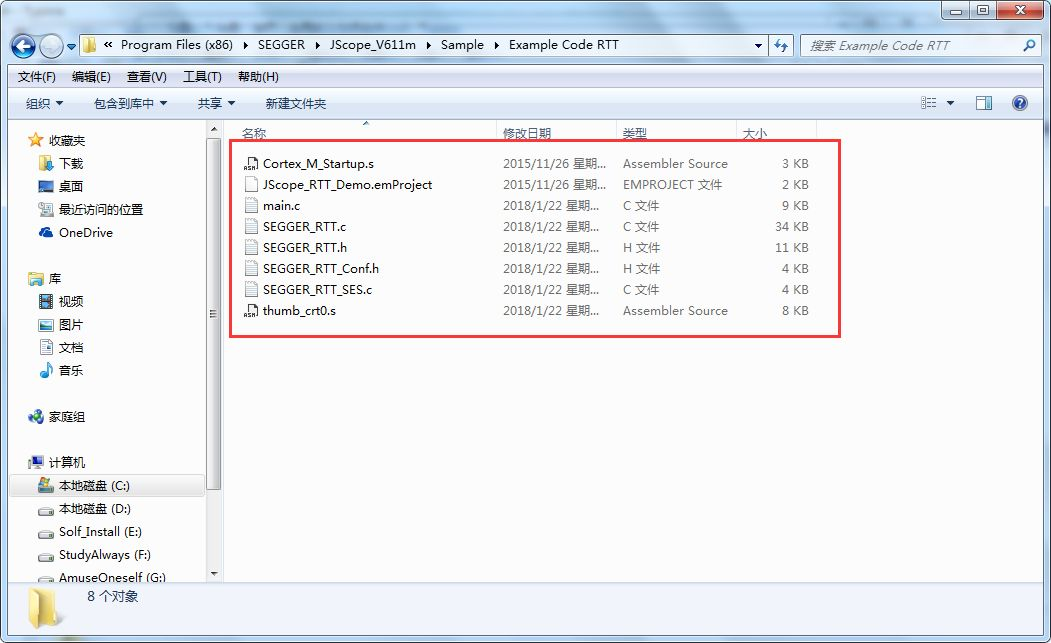
我们这里的路径是:
C:\Program Files (x86)\SEGGER\JScope_V611m\Sample\Example Code RTT
复制如下三个文件至我们的keil工程目录下:
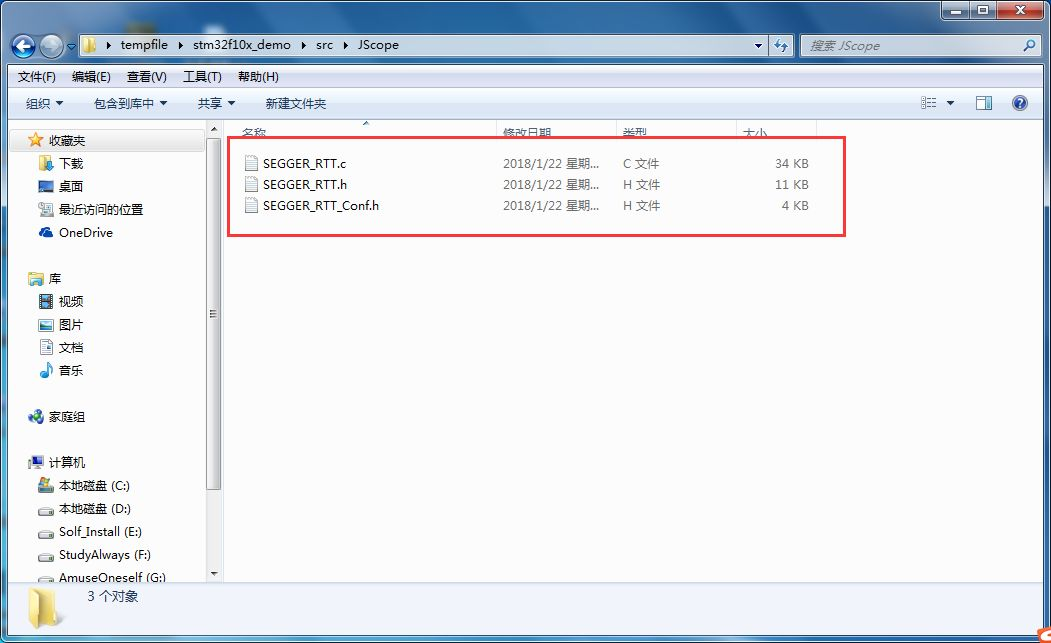
然后在keil中添加至我们的demo工程里,并包含头文件SEGGER_RTT.h即可。然后编写如下测试代码:
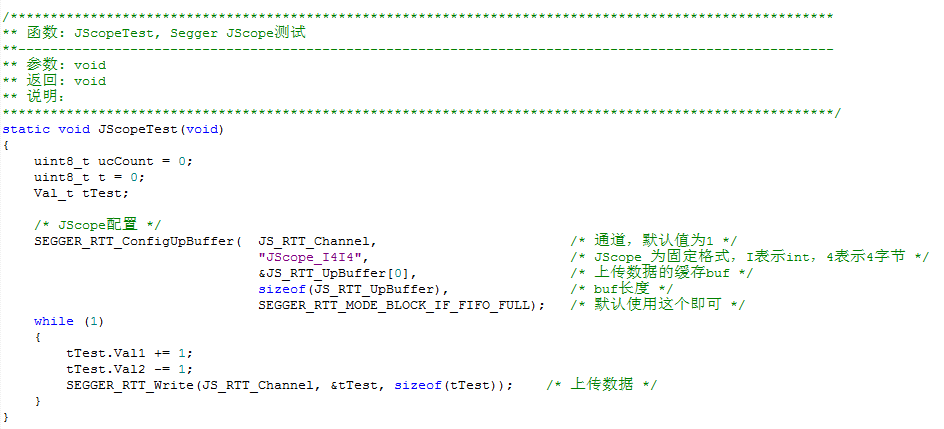
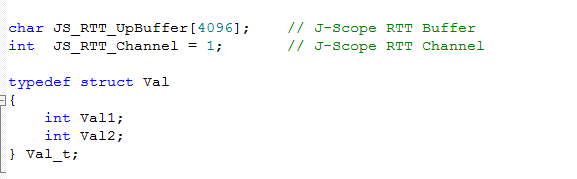
SEGGER_RTT_ConfigUpBuffer 函数说明:
-
第 1 个参数要填通道 1,实际测试通道 0 不可用
-
第 2 个参数非常重要,要使用固定的格式,字符串 JScope_是固定的,主要是下划线后面的字符。 支持的格式如下:

比如:JScope_I4I4 表示数据包格式由两个有符号32位数据组成。
-
最后一个参数的备选项为:

-
使用 RTT 模式的话,最后一个参数仅支持
SEGGER_RTT_MODE_NO_BLOCK_SKIP和SEGGER_RTT_MODE_BLOCK_IF_FIFO_FULL。
关于SEGGER_RTT,之前已经有分享其实现打印功能的方法,感兴趣的朋友可阅读《嵌入式中另一种打印调试的方法》
最后,编译下载到板子里。
(3)JScope上位机配置
首先,创建工程:
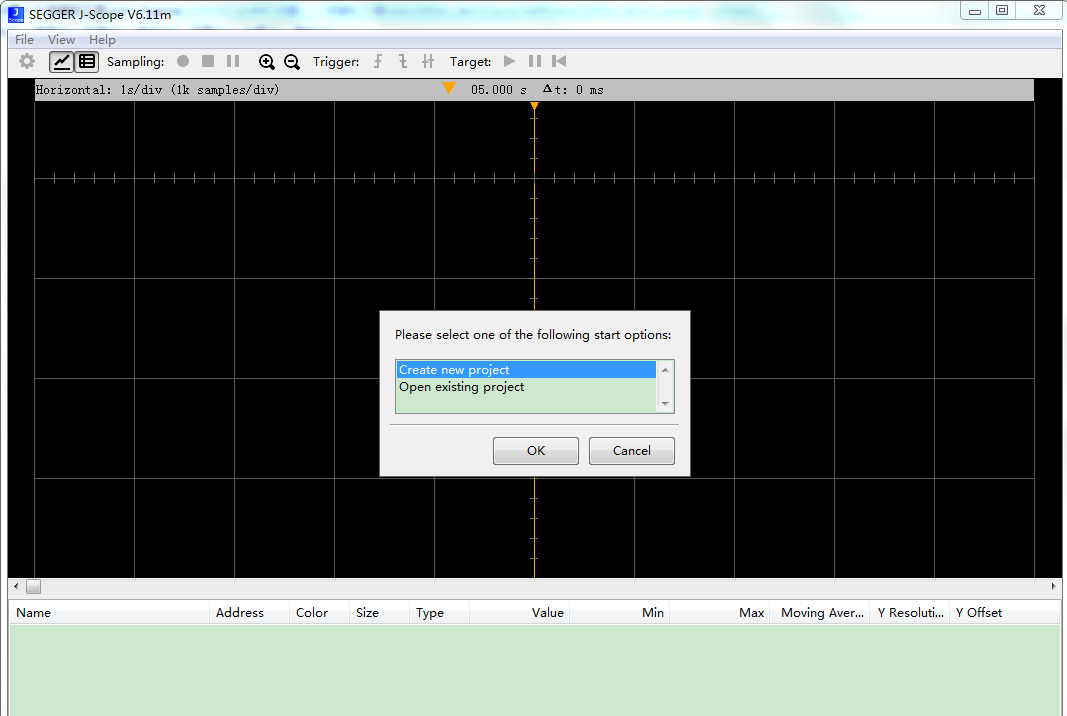
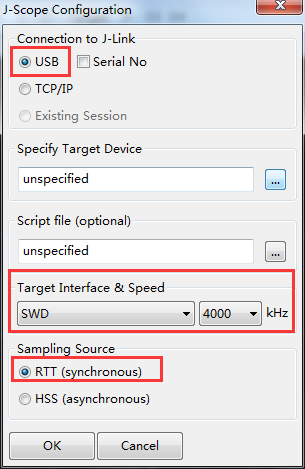
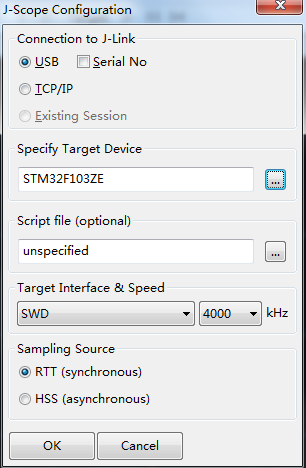
设置为RTT模式:
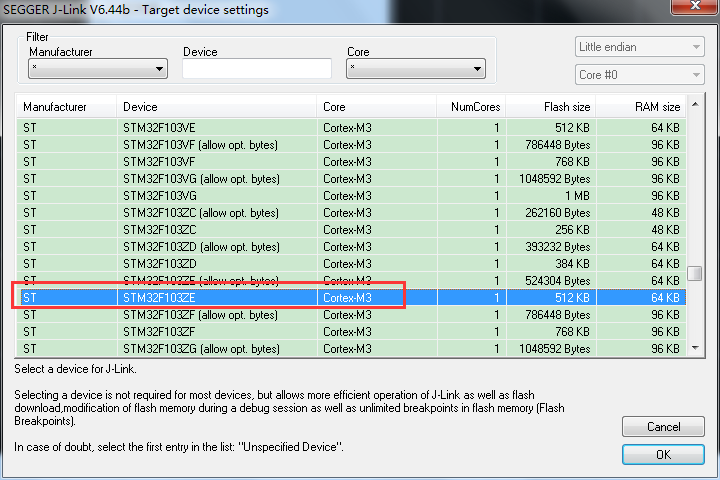
设置目标设备(我们这里使用的是STM32F103ZE):
使用Jlink连接目标板(SWD方式):
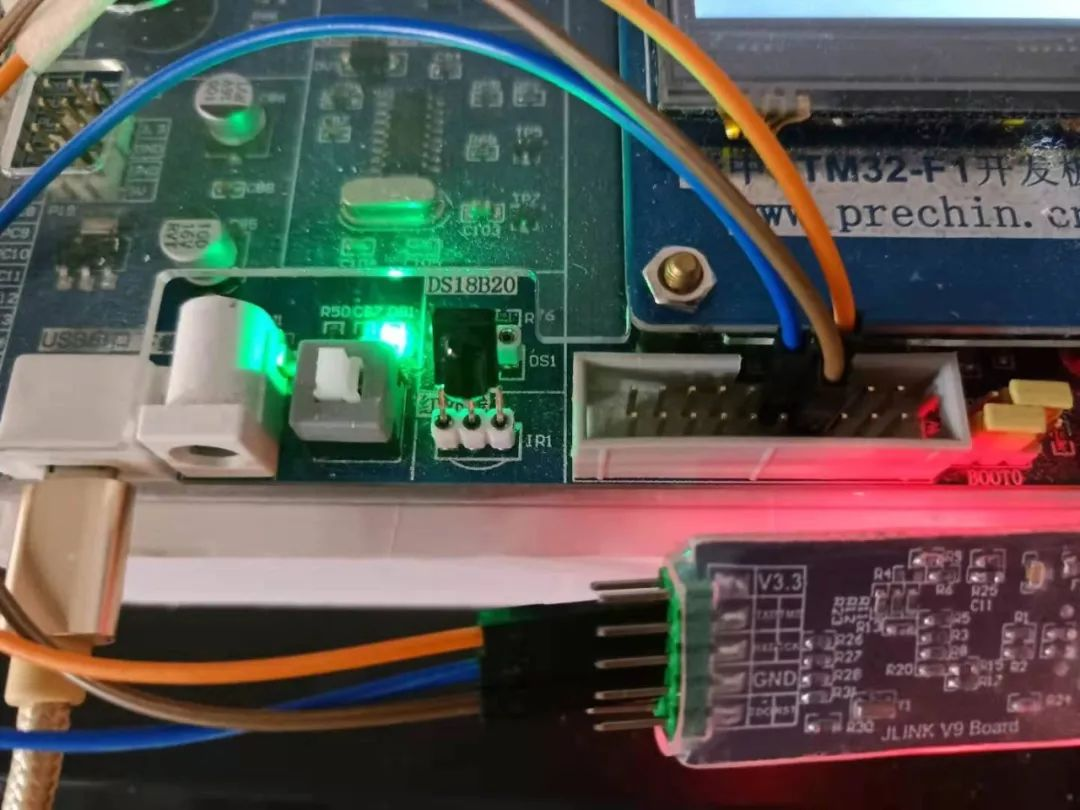
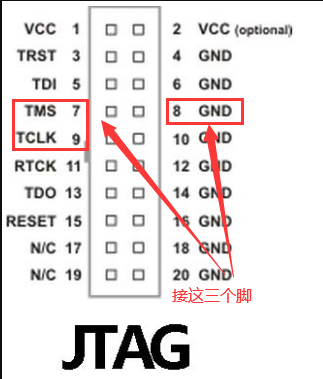
连接三根线即可,TMS、TCLK、GND。具体的JTAG接口引脚顺序如:
点击开始采样(前提是程序已经跑起来):
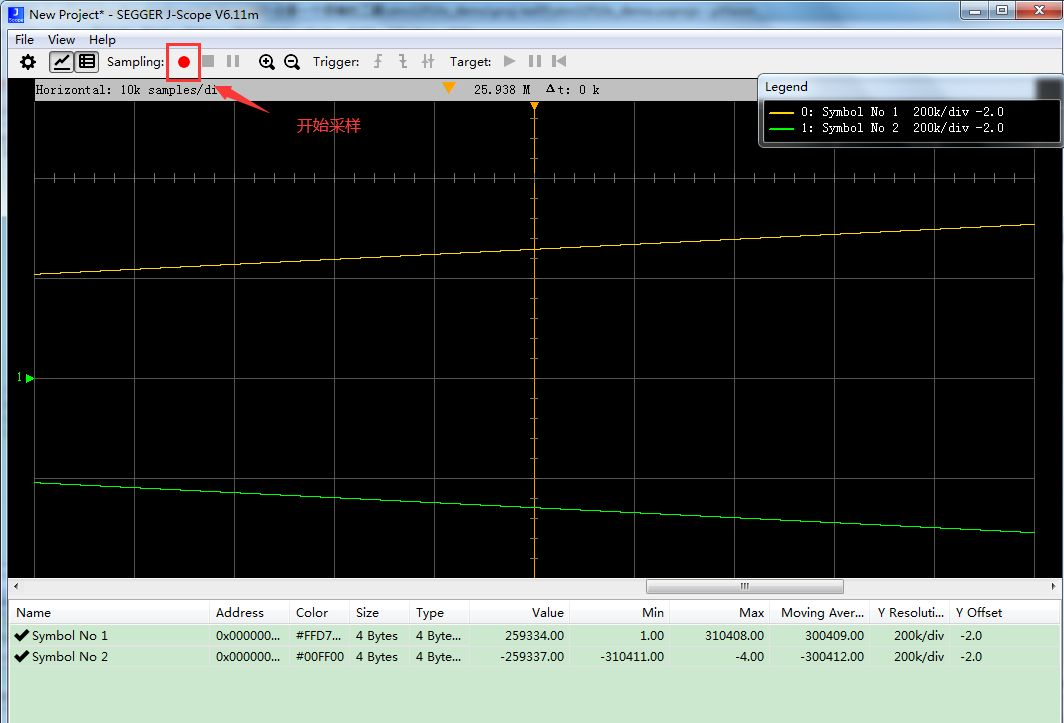
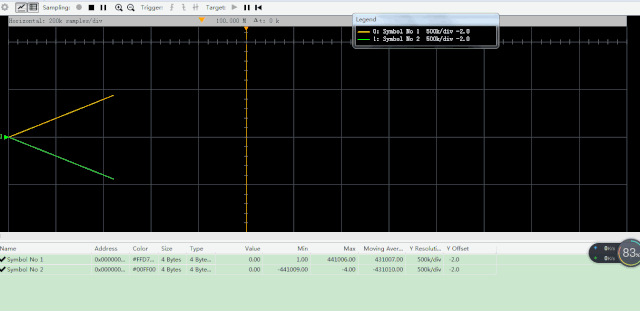
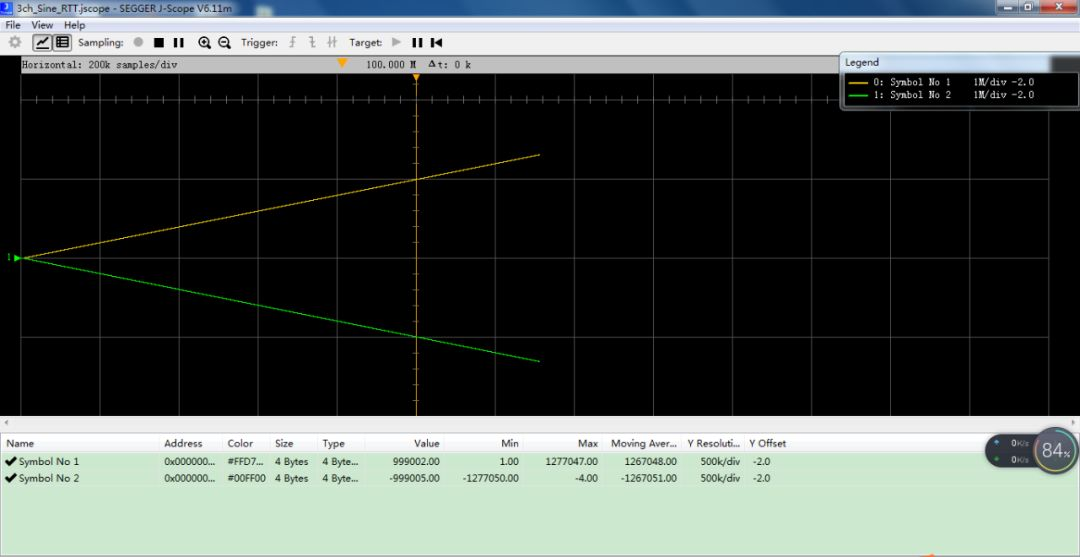
波形显示:
以上就是本次的分享,希望各位喜欢!欢迎收藏、转发、在看~
本笔记demo工程可在后台回复关键词:JScope,即可获取。
相关帖子:
1、http://www.armbbs.cn/forum.php?mod=viewthread&tid=86881&extra=page%3D1
2、http://www.armbbs.cn/forum.php?mod=viewthread&tid=83097&extra=page%3D1
猜你喜欢:
ARM Cortex-M 系列 MCU错误代码自动追踪库的使用经验分享
1024G 嵌入式资源大放送!包括但不限于C/C++、单片机、Linux等。关注微信公众号【嵌入式大杂烩】,回复1024,即可免费获取!





 扫一扫
扫一扫


 3497
3497


 被折叠的 条评论
为什么被折叠?
被折叠的 条评论
为什么被折叠?
 到【灌水乐园】发言




