



提示:之前那版有人给我反应跳过了很多步骤,对此我也是比较无语,现在做一下修改尽可能的图文并茂,让大家看懂
文章目录
前言
大学三年的拼搏让我得以保研上岸,我也卸下了实验室负责人的工作,现在正是社团招新的时候,正好借此机会写一个新手入门的小玩意给自己找点事情做。从一开始实验室中的寥寥几人,到现在一次招生超过六十人,依托于社团,实验室的建设和管理也趋于走向正轨,唯一不变的是我们对大家的培养理念,即以任务目标为导向、可以独立思考并能使用工具解决问题、能进行团队合作的、单一方向的、专精者。进入实验室学习,并不需要你有相关的专业基础,基础的是你应该有一台电脑,一张大胆直言的嘴和一颗完成任务的心。我所参加的一个竞赛任务,最多需要不过四个大的方向的同学,这四位同学只要向上述标准看齐,精诚合作,那么拿到国家级奖项是一件很正常的事情,这也是我实验团队常年保持高水平作战的保障。因为各种原因,我陆续指导了三个年级的同学进行竞赛活动,很明显的感觉到大家更加务实,眼高手低的情况时有发生,究其原因就是大家的基础很不扎实,知其然而不知其所以然,出现问题总是希望学长学姐能够出现帮助解决,从而节省时间去做自己认为更有意义的事情。万幸,每当经过一场竞赛的洗礼,大家会更加踏实下来,但是竞赛结果就可能不尽人意,这是大家不想看到的。希望新来的同学可以避免学长学姐犯的错误,做一个“靠谱”的人!
一、为什么要安装双系统?不可以使用虚拟机么?
答案是可以的。对于已经经历过竞赛打磨的同学来说,实际上使用虚拟机和双系统是差不多的,尤其是有些竞赛所需的软件必须在window上运行的情况,那么我们可能只能使用虚拟机或者使用vscode进行远程访问(往往这种情况更常见)。但是,毫无疑问,使用虚拟机的体验感是不太好的,这涉及到给虚拟机设置的cpu核心和内存等多项参数,这里就不多赘述。结论就是,对于新手来说,尤其是后续选择ros技术方向的同学如果想要有一个好点的体验,最好安装双系统进行linux系统的学习和操作,这在操作流畅度上和体验感上都是拉满的。
二、为什么要安装ubuntu20.04?
这里主要是因为实验室所使用的ros版本的需求。随着这几年实验室发展和技术的进度,我们会从ros1逐步到使用ros2,ubuntu20.04系统是能够同时兼容安装ros1和ros2版本的Ubuntu版本,因此我们选择使用它。
三、先期准备
首先需要准备一台电脑和一块超过16G大小的U盘或者硬盘(为什么是16g,物尽其用呗)
四、结果展示
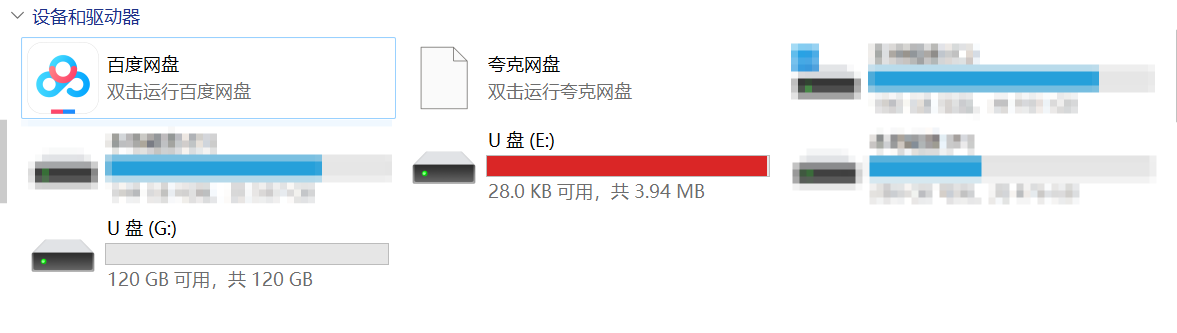
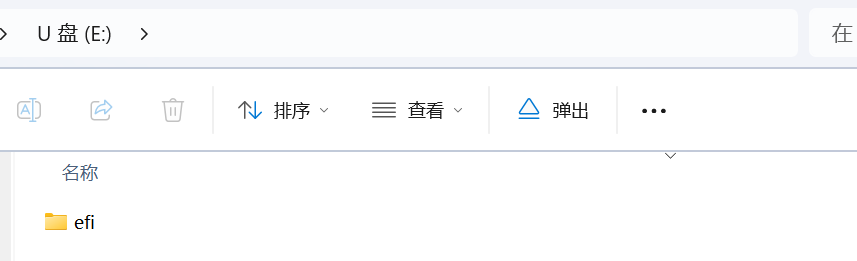
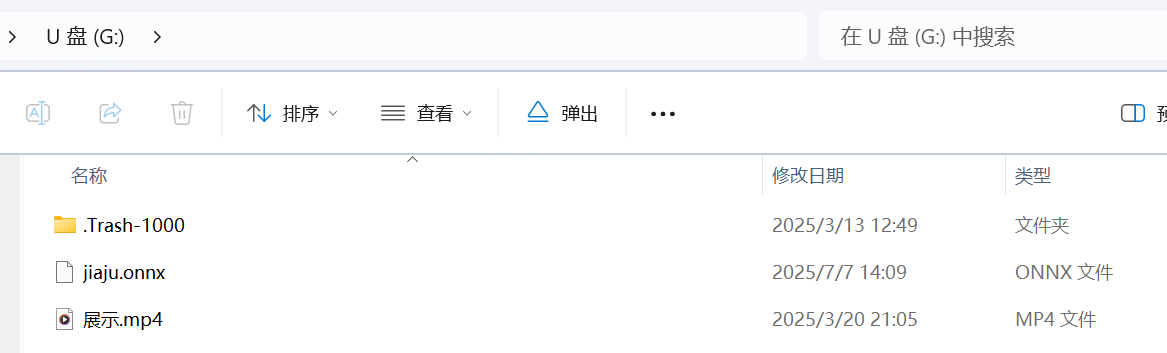
制作好Ubuntu启动盘后,你应该会在我的电脑上看到两个分区,分别代表着EFI分区和一个空分区,在空分区上你可以进行正常的文件存储,我们所需的东西,你能见到的情况下都放在了efi盘中,这样的情况看起来是没什么问题的。
五、新手教程开始
这并不是一个保姆级教程,只是为了给大家一个参考答案,一步一步对着走可能没问题,也可能会出错,如果出现问题,应该积极寻找解决办法并弄清楚问题发生的原因,这种方法尽管可能会浪费大量的时间,但是请你相信,一个好的习惯的养成是需要时间的。
1、U盘格式化
如果你准备的是一个空u盘,请跳过这一步
自行安装DiskGenius

注意X86和X64版本区分
删除所有分区并建立新的分区然后保存更改
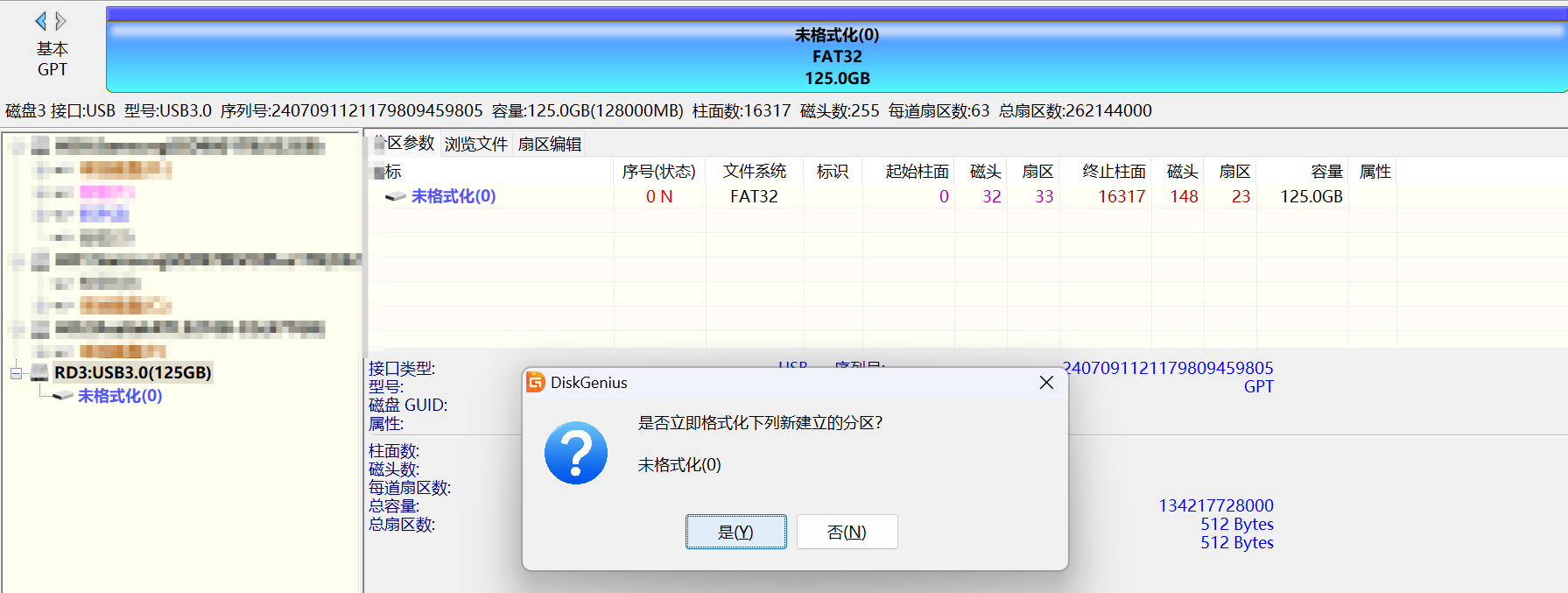
结果如下,此时你拥有了一个格式化后的硬盘

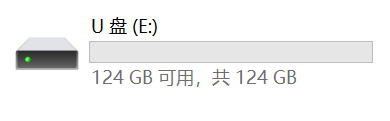
2、下载ubuntu20.04LTS镜像
这里会使用我们以后常用的清华源镜像,网站为:https://mirrors.tuna.tsinghua.edu.cn/
建议大家收藏,最好自己背下来,后面的学习中我们可能会经常使用清华软件源,pip源等镜像。鼓励大家从清华源主页自己寻找Ubuntu20.04的下载链接下载镜像,如果实在笨的话,也可以点击下面的链接下载。镜像文件.ios大小约为4.1G
ubuntu20.04镜像下载链接:ubuntu20.04下载链接
3、烧录镜像
自行安装balenaEtcher
balenaEtcher是一个跨平台烧录镜像的软件,ubuntu系统也可以使用但需要注意版本,这里我使用的是windows平台1.19.5版本,除此以外常见的烧录镜像的软件还有rufus,win32等,可以自行选择自己喜欢的软件。
烧录
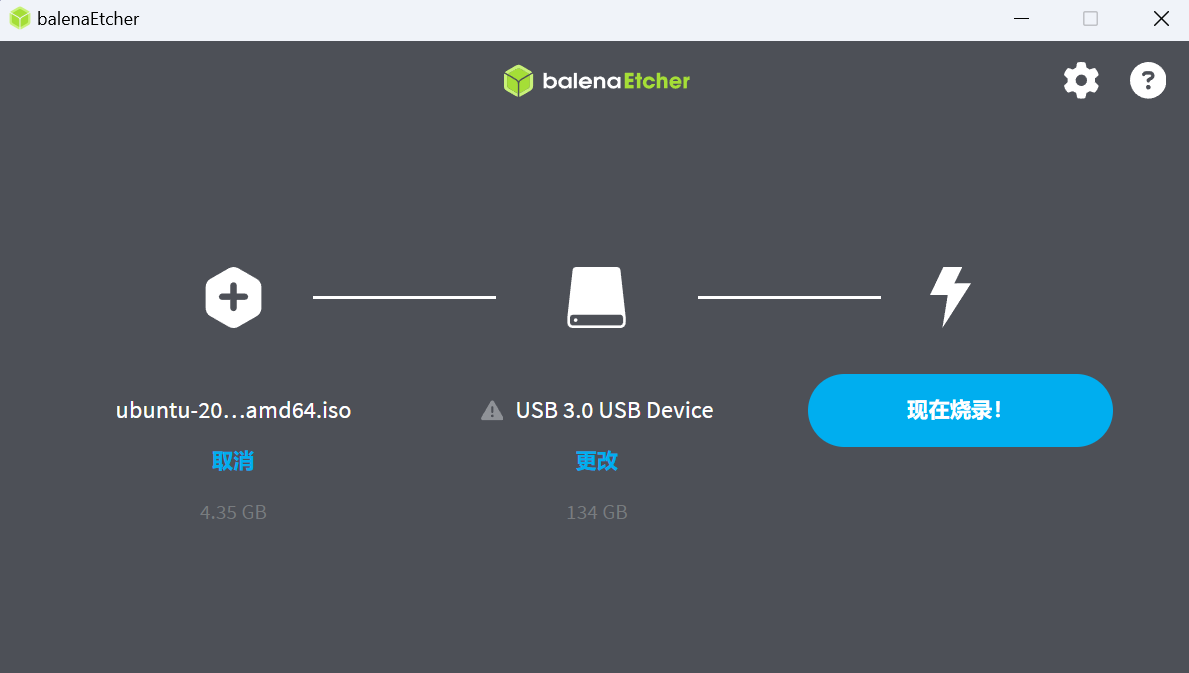
烧录速度取决于u盘的写入速度。固态硬盘烧录最快,u盘3.2速度其次。注意:是写入速度,不是读速度,很多u盘标的速度是读速度,而非写速度。
结果
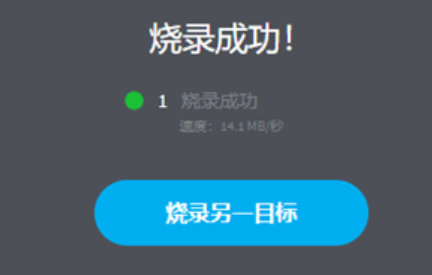
经过烧录和验证以后就可以得到一个Ubuntu的系统盘(如果出现验证失败可能是镜像损坏或者u盘受损等多种可能,可以尝试重新烧录或检查镜像)
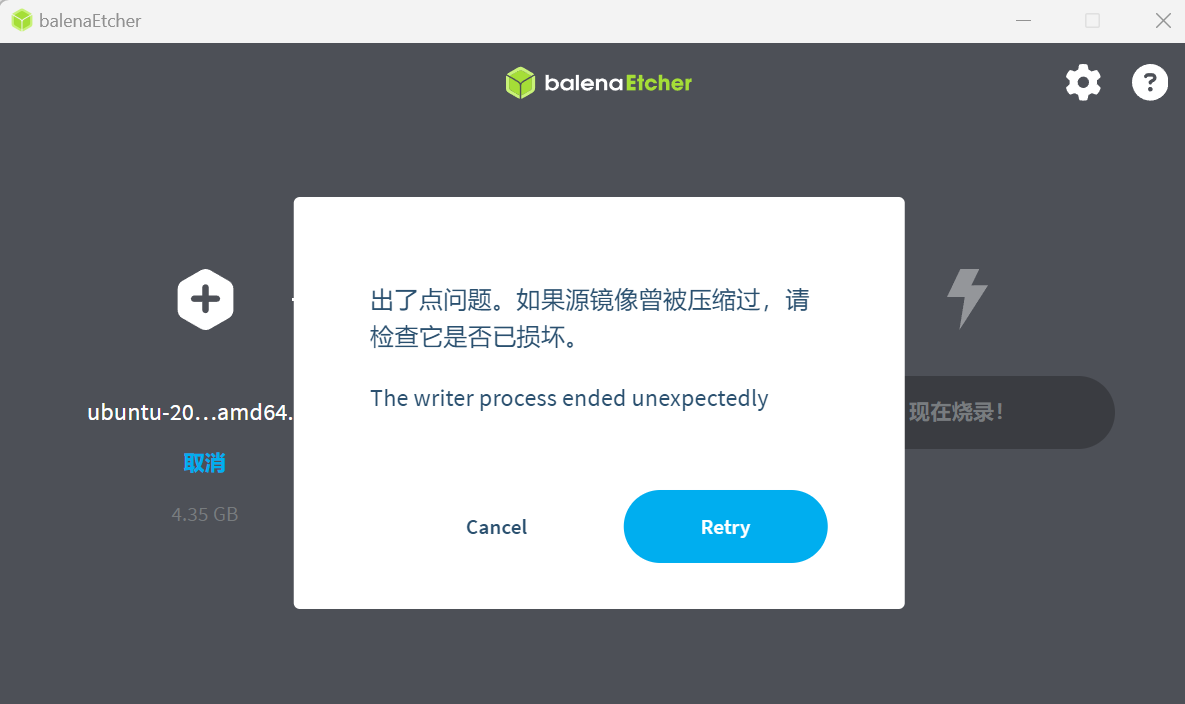
4、使用DiskGenius进行分区
- 选中所需要的分区进行“拆分分区”操作
- 保存更改
5、进入系统BIOS关闭快速启动
有些英特尔电脑还需要关闭RST
6、插入Ubuntu系统盘,进入bios选择对应启动项
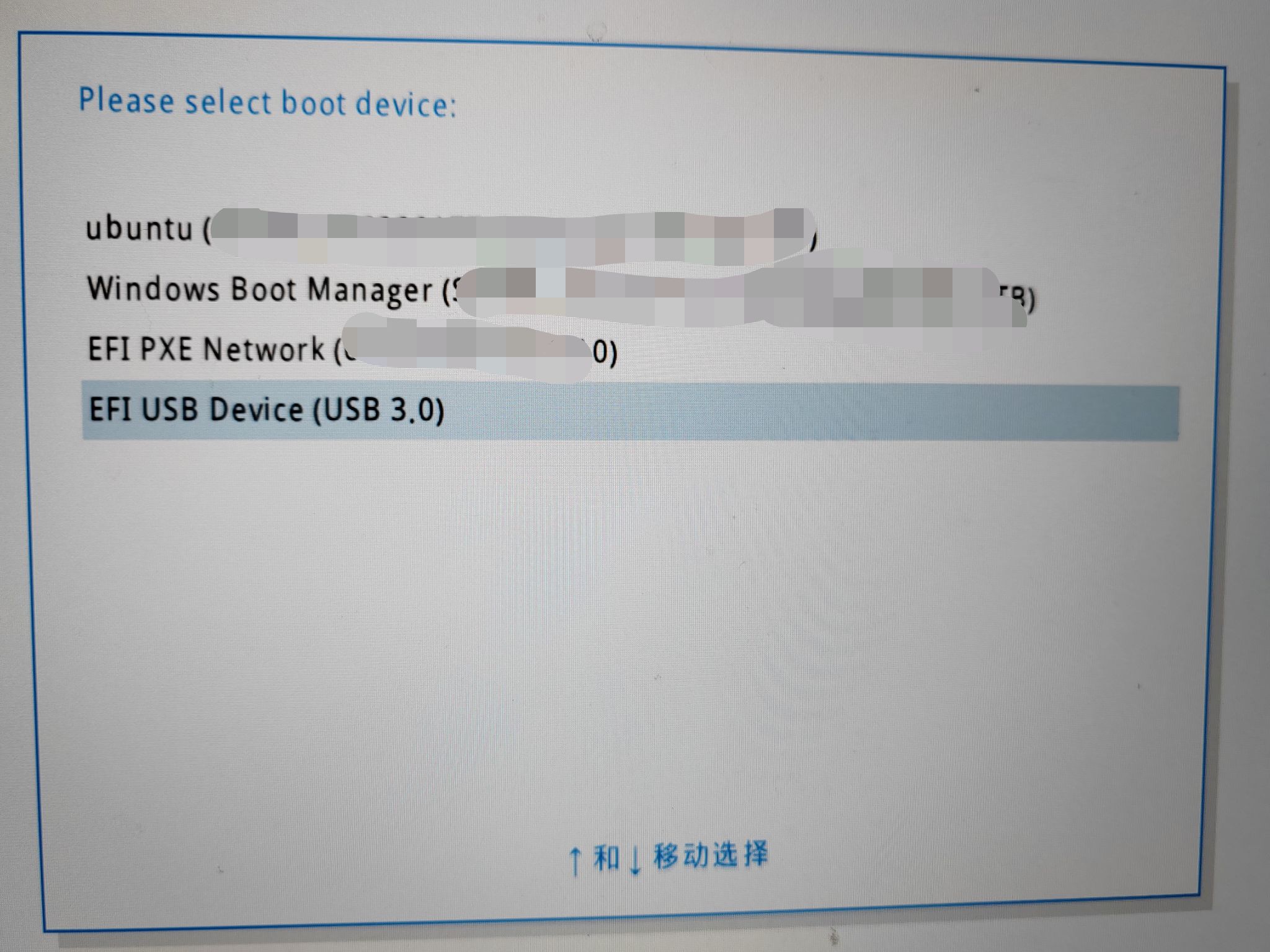
每个主板在刚启动的时候(按过电源键键盘灯亮起,到出现品牌图标这段时间)可以按下选择启动项快捷键,选择使用系统盘启动,回车进入(图中最后一个,有明显的USB选项),如果没有安装过双系统,一般默认是windows系统,这里我找了一个不用的外接硬盘么,稍后会把系统装到这个硬盘里,可以看到,我现在已经有了ubuntu启动项(第一个),这是我电脑硬盘里存在的
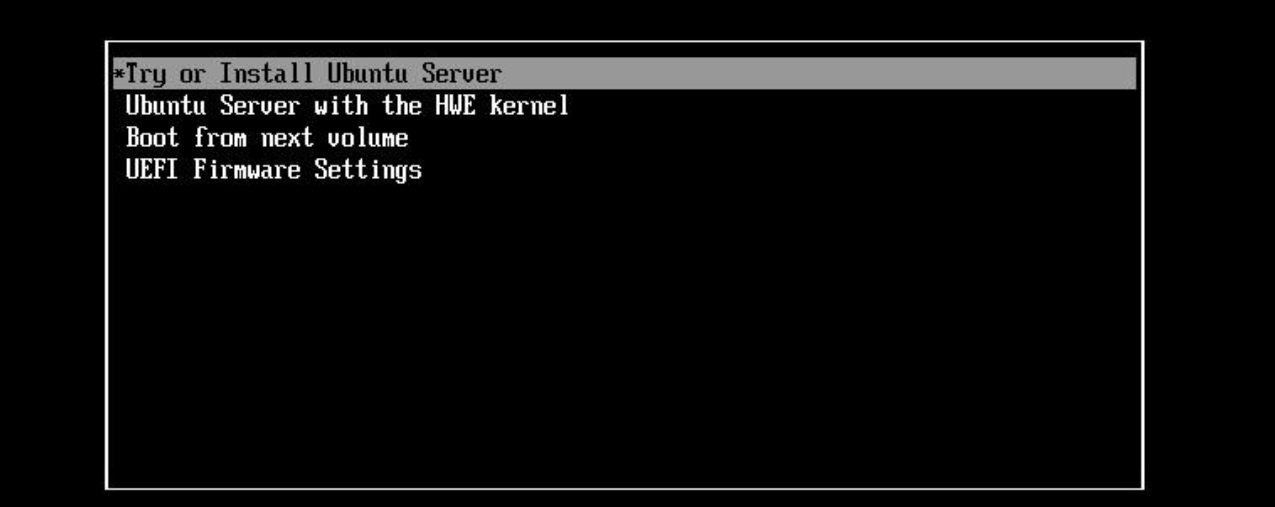
选择正确正常启动后,你会看到如图,回车即可。
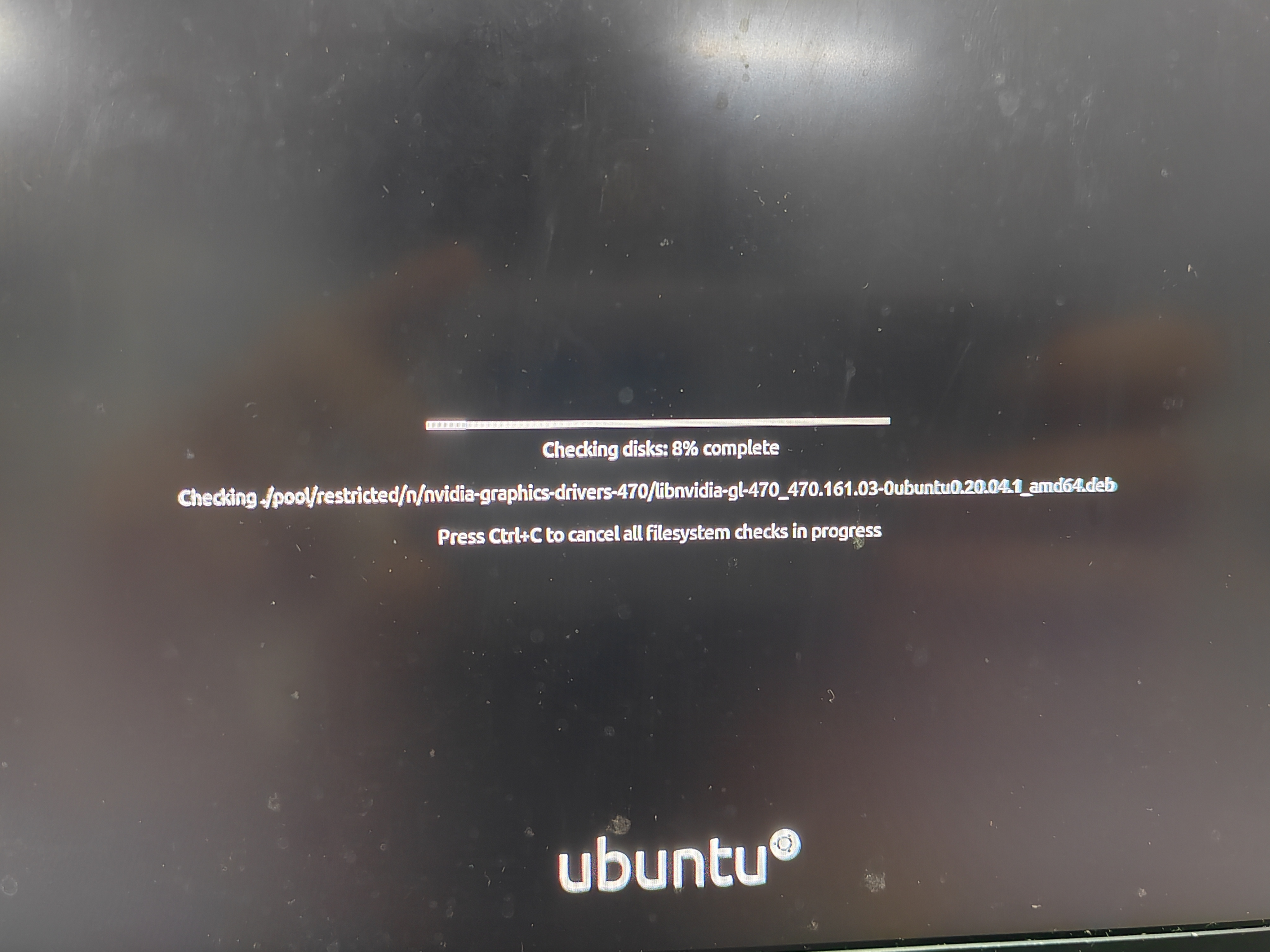
回车后如果你关闭了安全启动,你会进入检查阶段,可以等待,也可以按Ctrl+c跳过,等待一段时间后就会进入系统安装界面
7、关于没有wifi
听到一段ubuntu专属音乐后,你会进入到Ubuntu的安装界面,默认为英文,界面中还有一个试用按钮,可以简单体验Ubuntu基本操作。你可以往下滑选择中文,具体操作不多赘述。(图片是我用手机拍的,大家将就看一下)
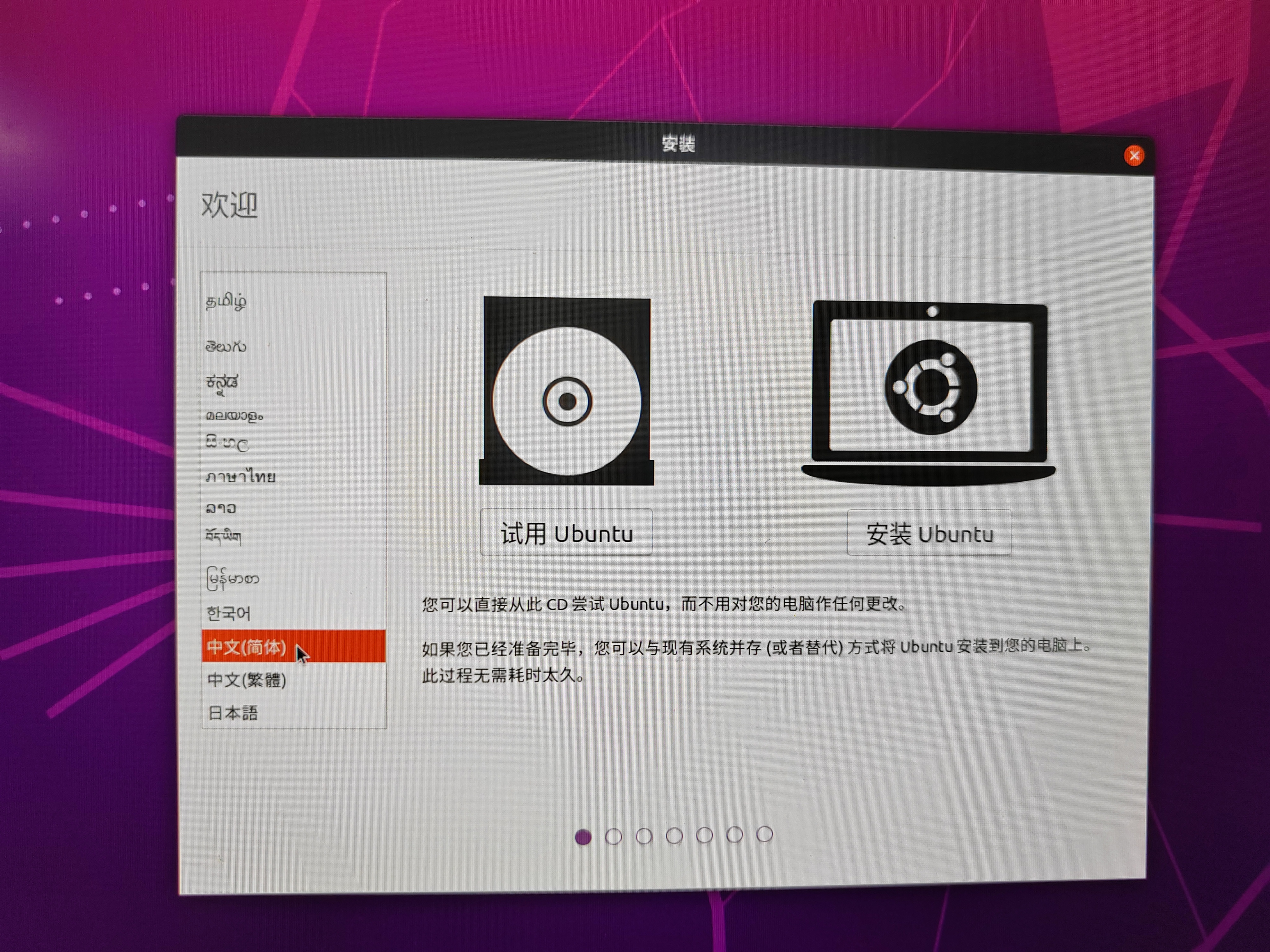
因为Ubuntu20.04版本较老,内核不一定匹配所有现存机型的自带wifi网卡,所以可能会出现没有wifi、无法调节亮度(这个情况也可能是nvidia显卡驱动没有安装,后面会讲安装显卡驱动,其他版本显卡驱动一般默认安装成功,不用在意)的情况,最简单的解决办法就是买一个USB的wifi网卡,大家也可以去自行编译对应的wifi内核等进行更高级的操作。
8、关于内存分配
基本操作,不叙述
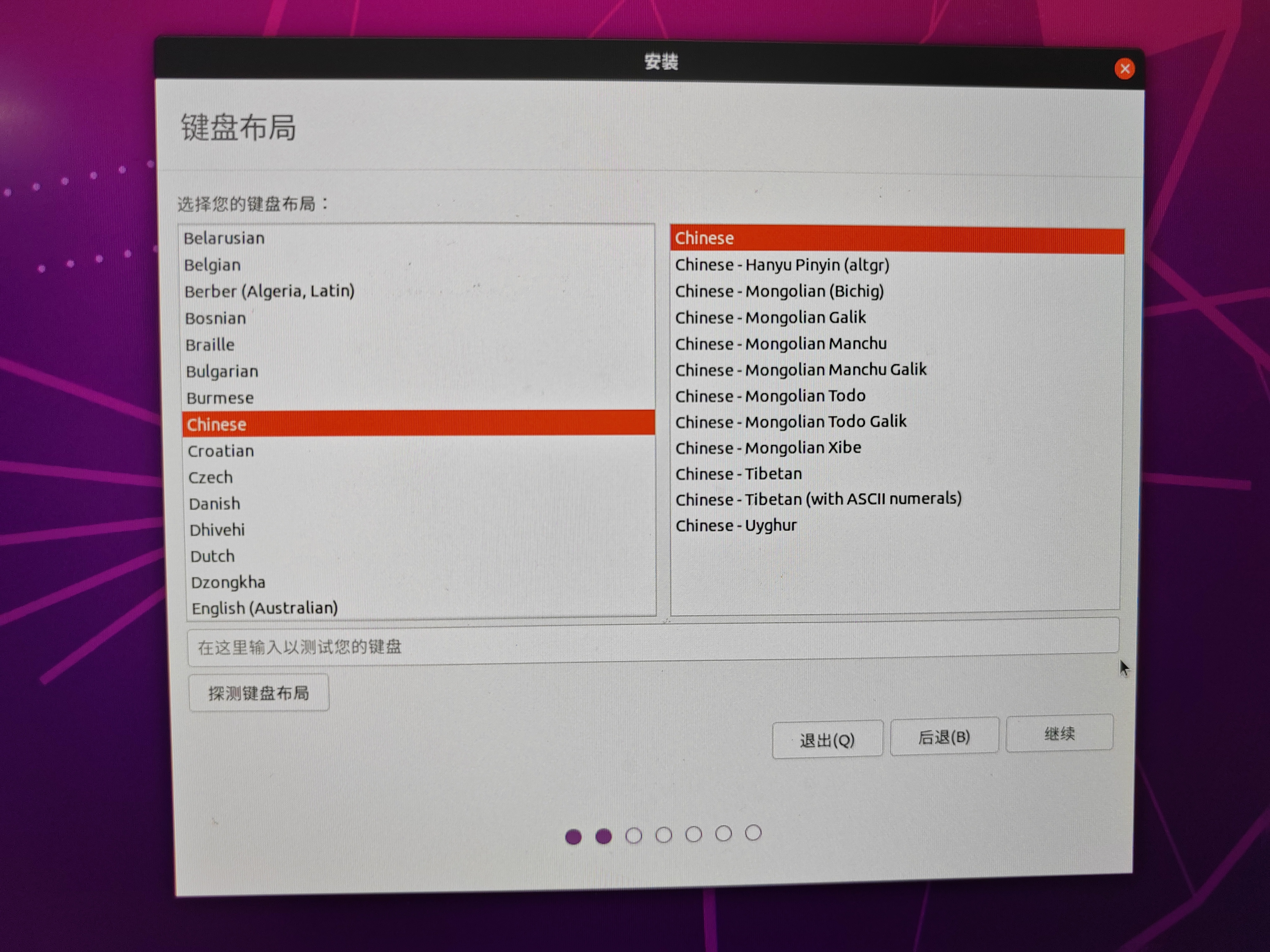
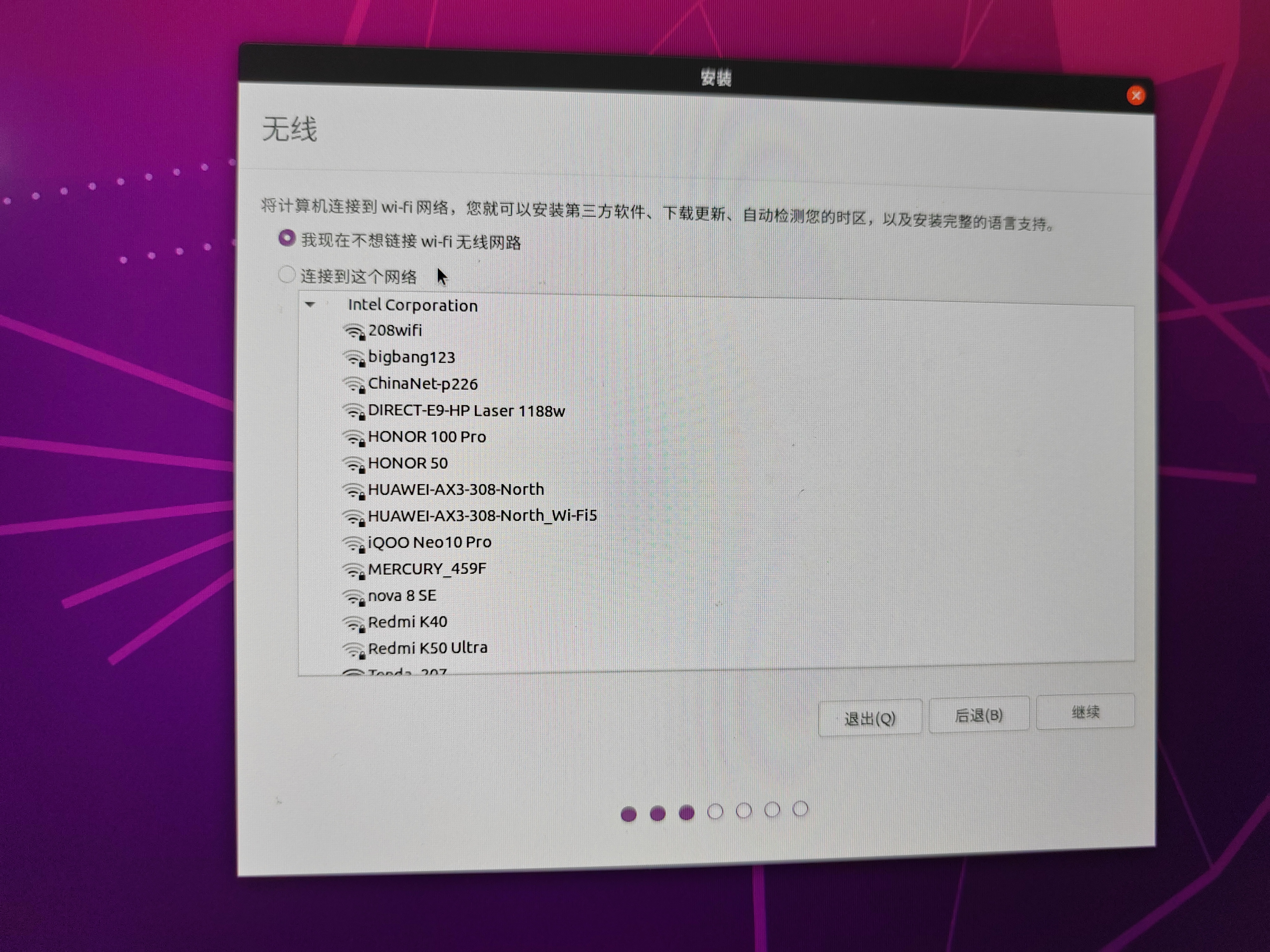
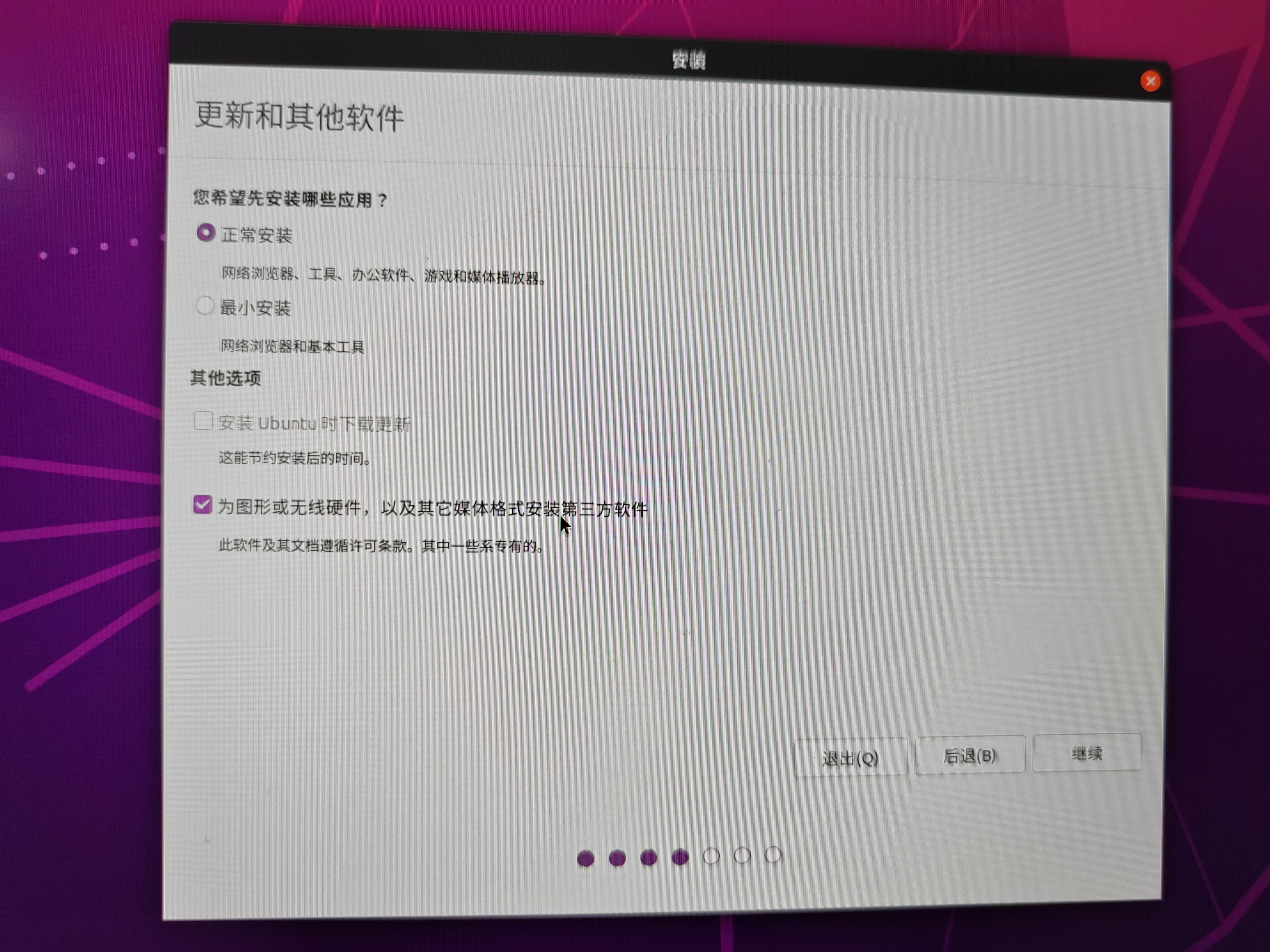
正常进行后续操作后面,你会面临着安装选项,有正常安装和最小安装,这个全看大家自己的想法,推荐正常安装即可。
下一步就会进入到内存分配的环节,这里建议不要直接选择默认,而是点击其他,你会在一堆横着的选项栏中找到一个空闲区域我这里是一个256GB。
注意:分区无法显示为空闲,必须用DiskGenius删除准备分出的分区保存(不要新建分区,应该处于灰色状态)或者使用磁盘管理选择对应分区进行删除卷
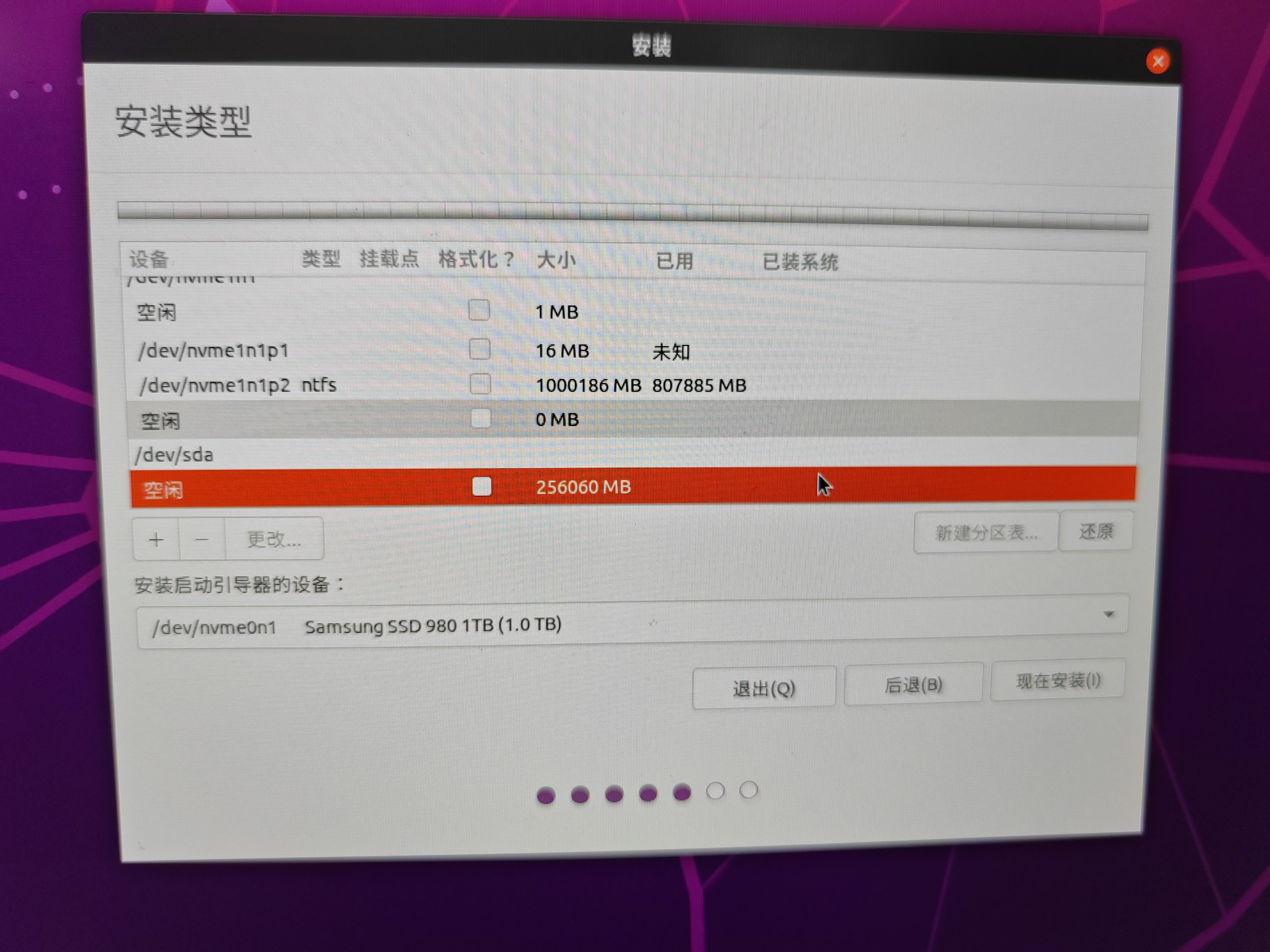
以下内存分配方法是经过我多次的尝试的:一个Ubuntu系统最为基础的部分是引导部分和储存空间,最多再加一个交换空间。如果你的内存超过16G那么实际上交换空间的作用是不大的。因此完全可以只分配引导分区和存储空间。
接下来是最关键的一步。一般来说引导分区大小为200-500MB,我们需要计算当前的空余空间,留好500MB后先分配"/"目录,这样后期如果存储空间不够我们可以通过某些手段进行无痛系统扩容哦~
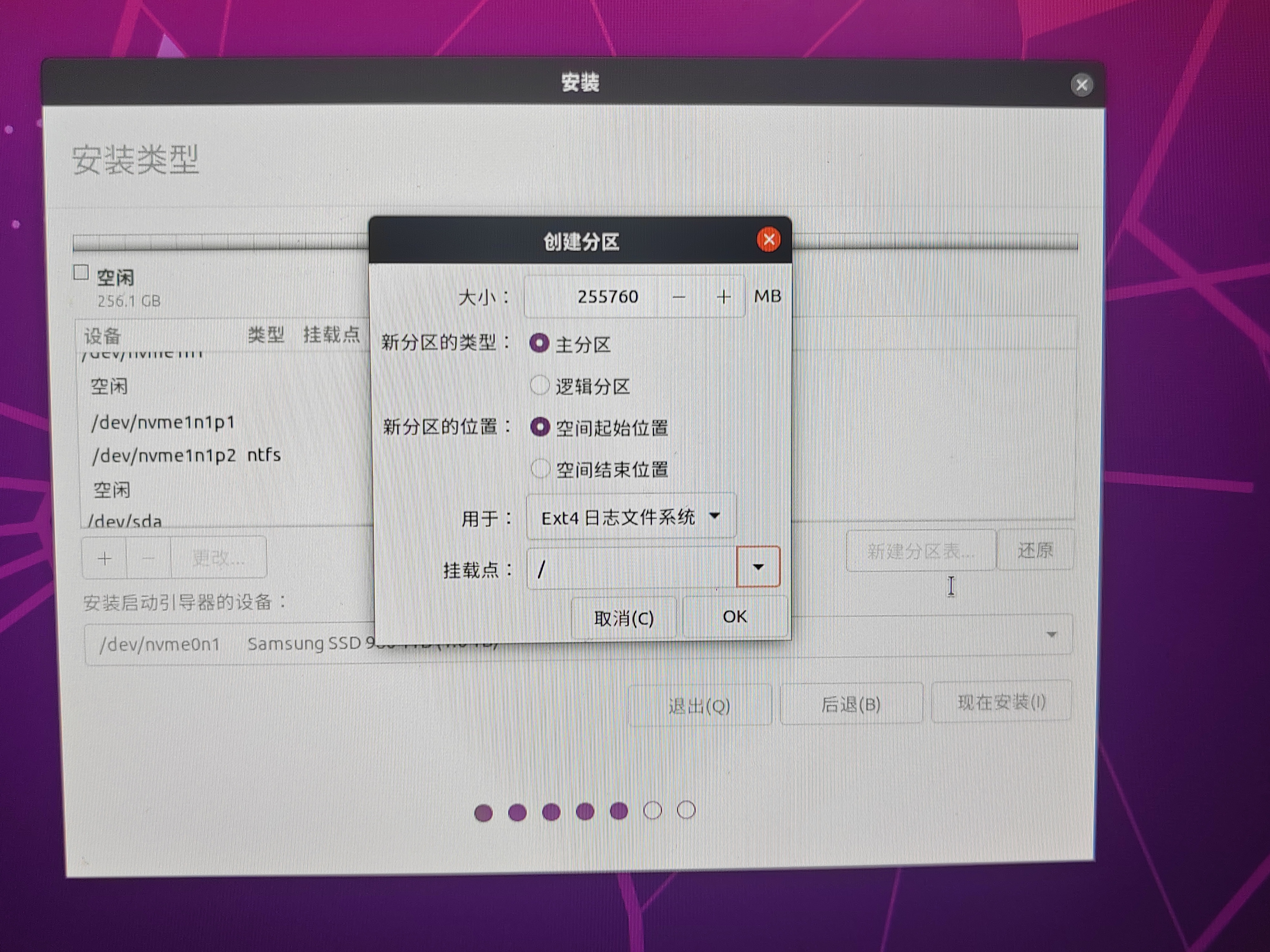
是的,我们只需要分配一个/目录作为我们文件储存系统的容量即可,相关Ubuntu的存储树的知识大家可以自己下去研究。
然后在分配剩下的空间为EFI分区(引导项)
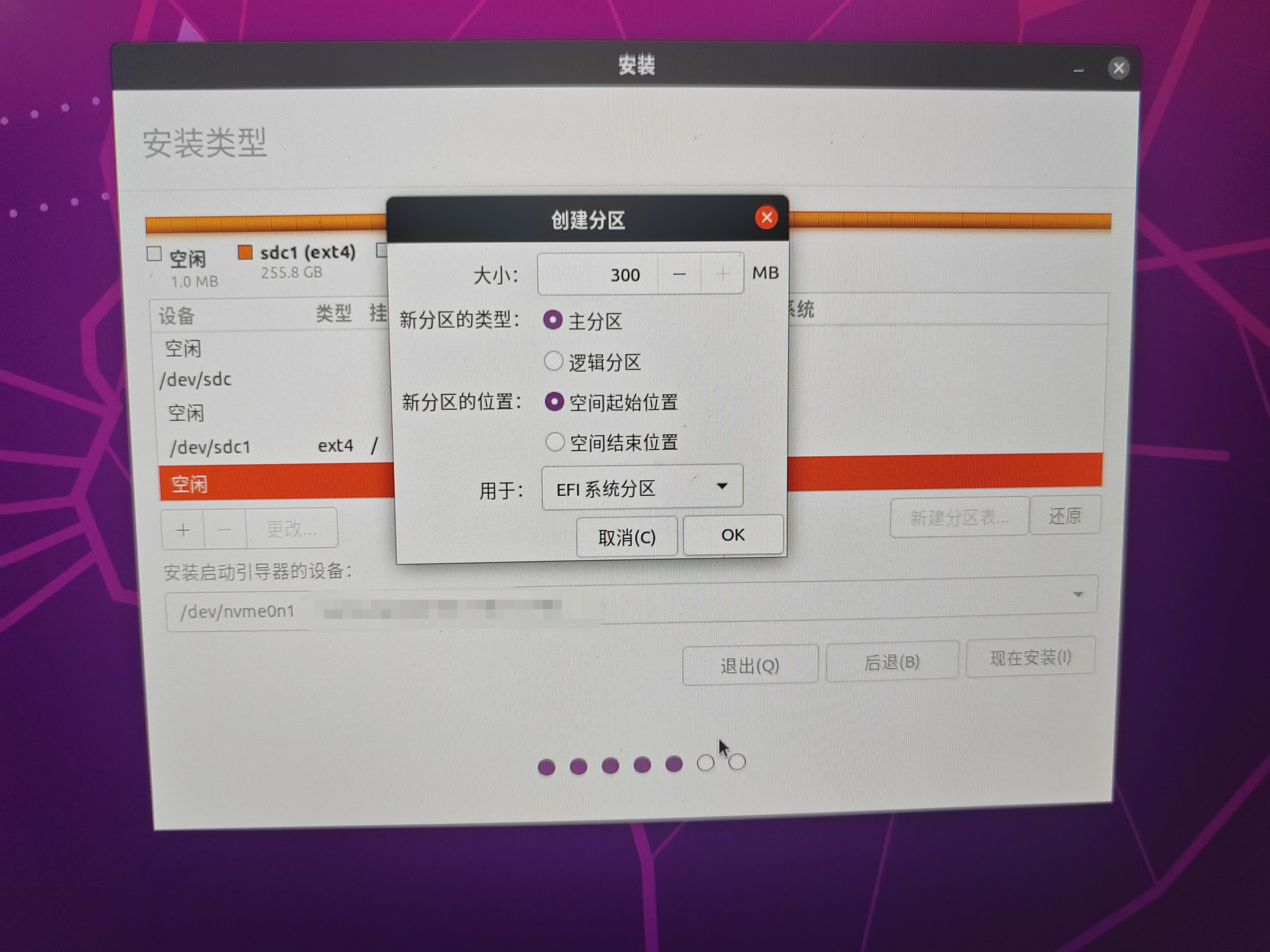
别忘了选择分配下来的引导项就行。在下拉菜单中选择对应的引导区域
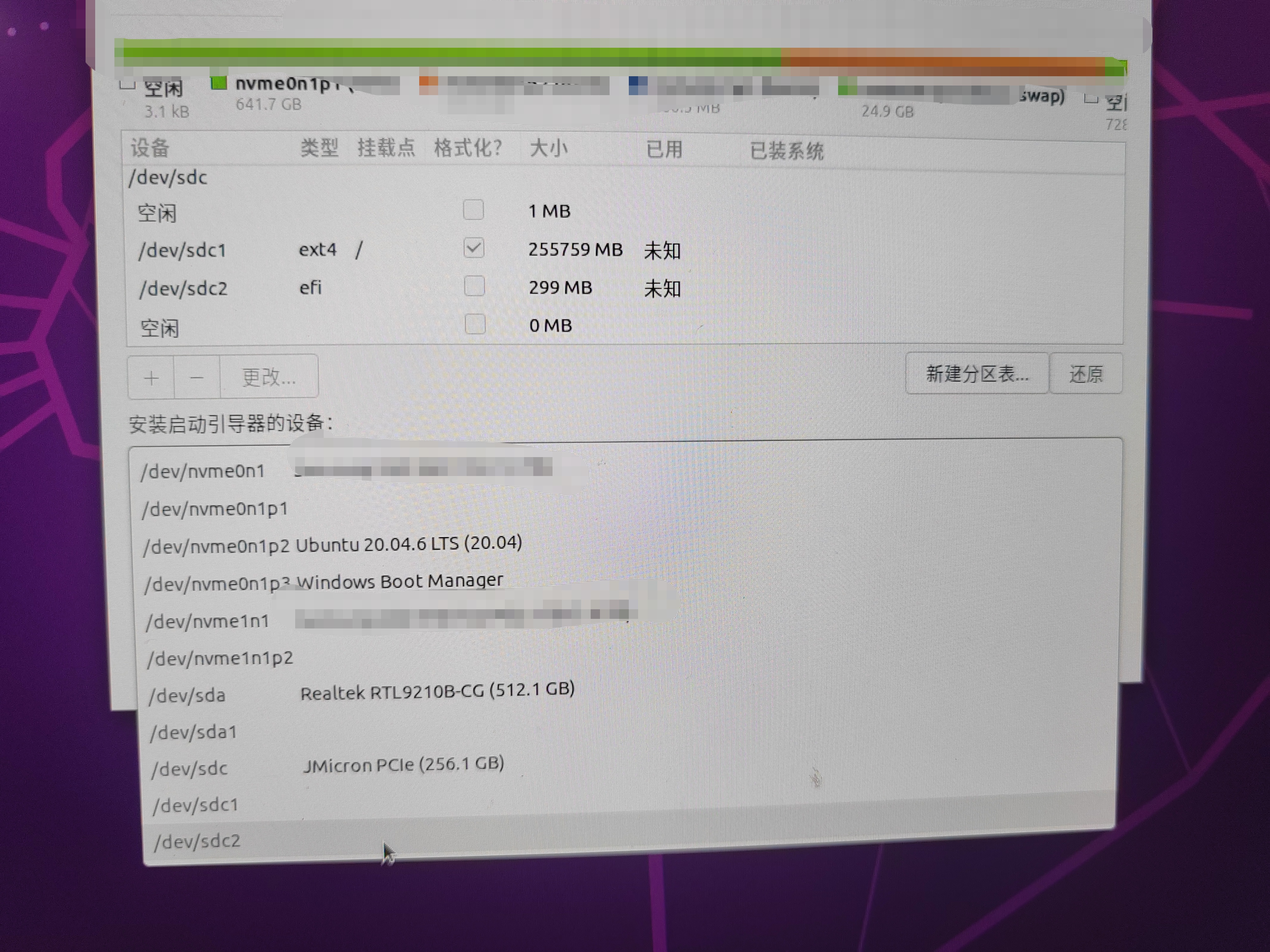
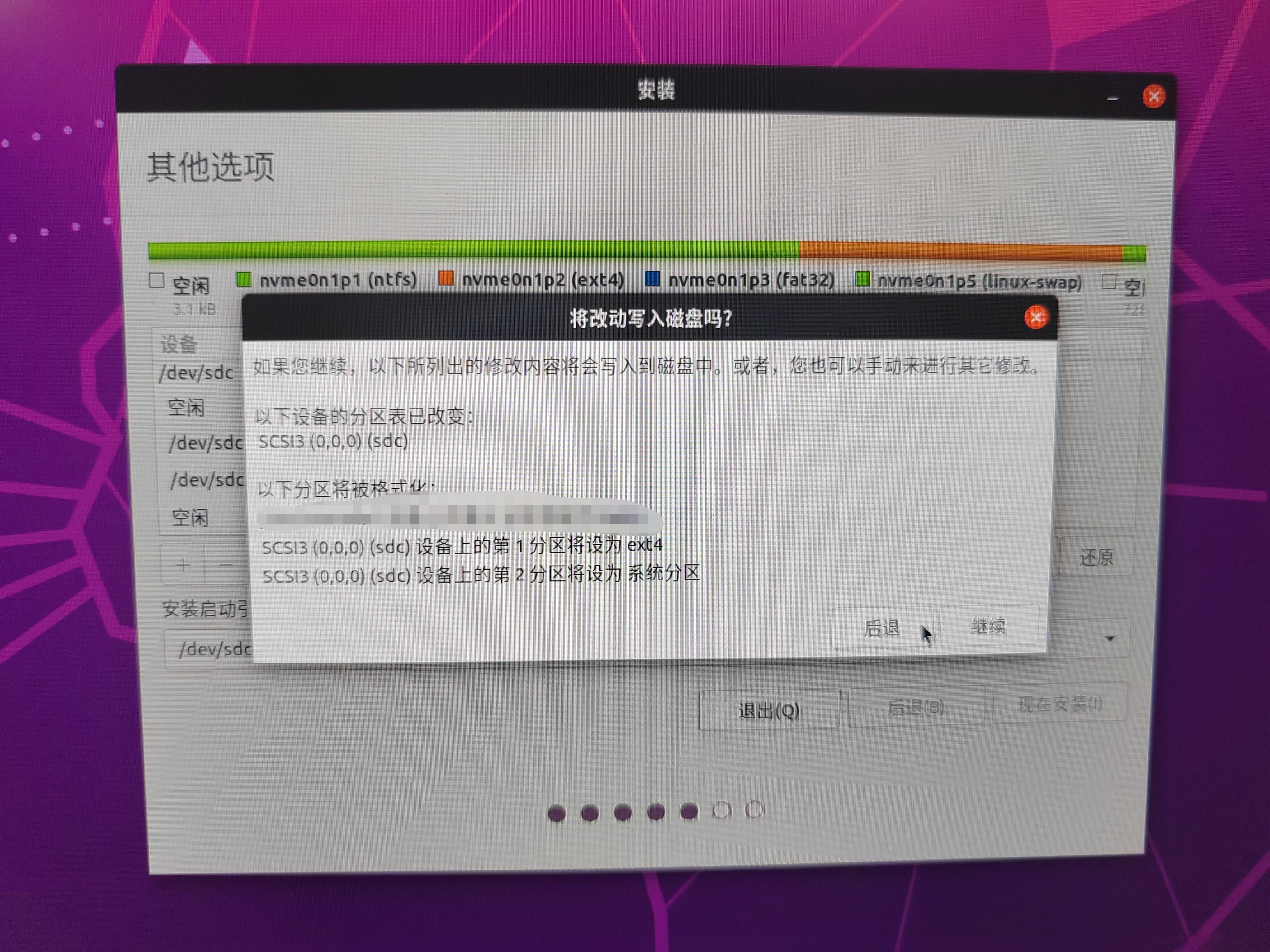
9、后续操作
后面没啥重点的东西,无脑下一步即可,这里建议先不要进行联网操作,因为软件源是国外的可能下载会比较慢,可以在系统安装完后进行换源后再进行软件更新。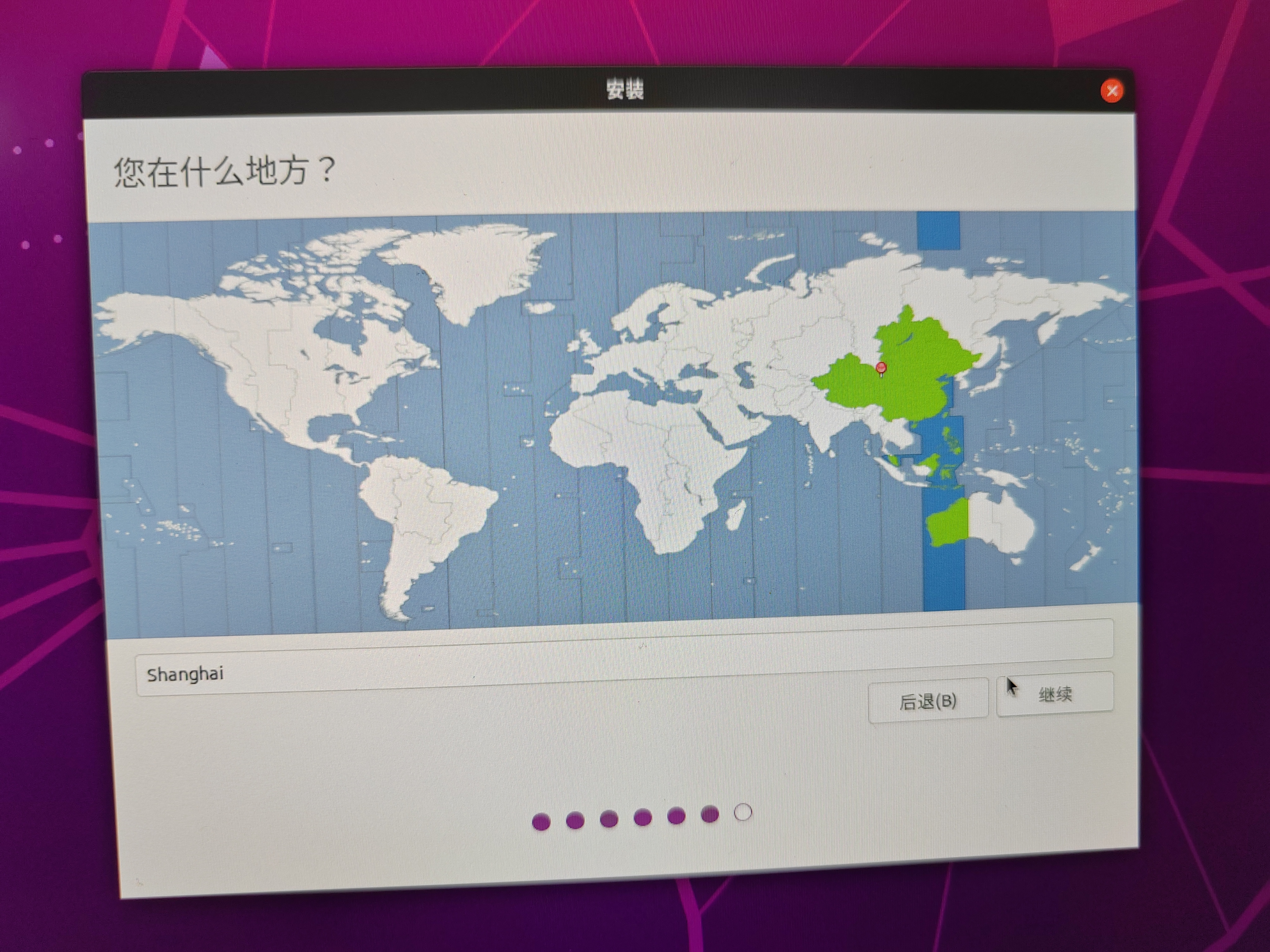
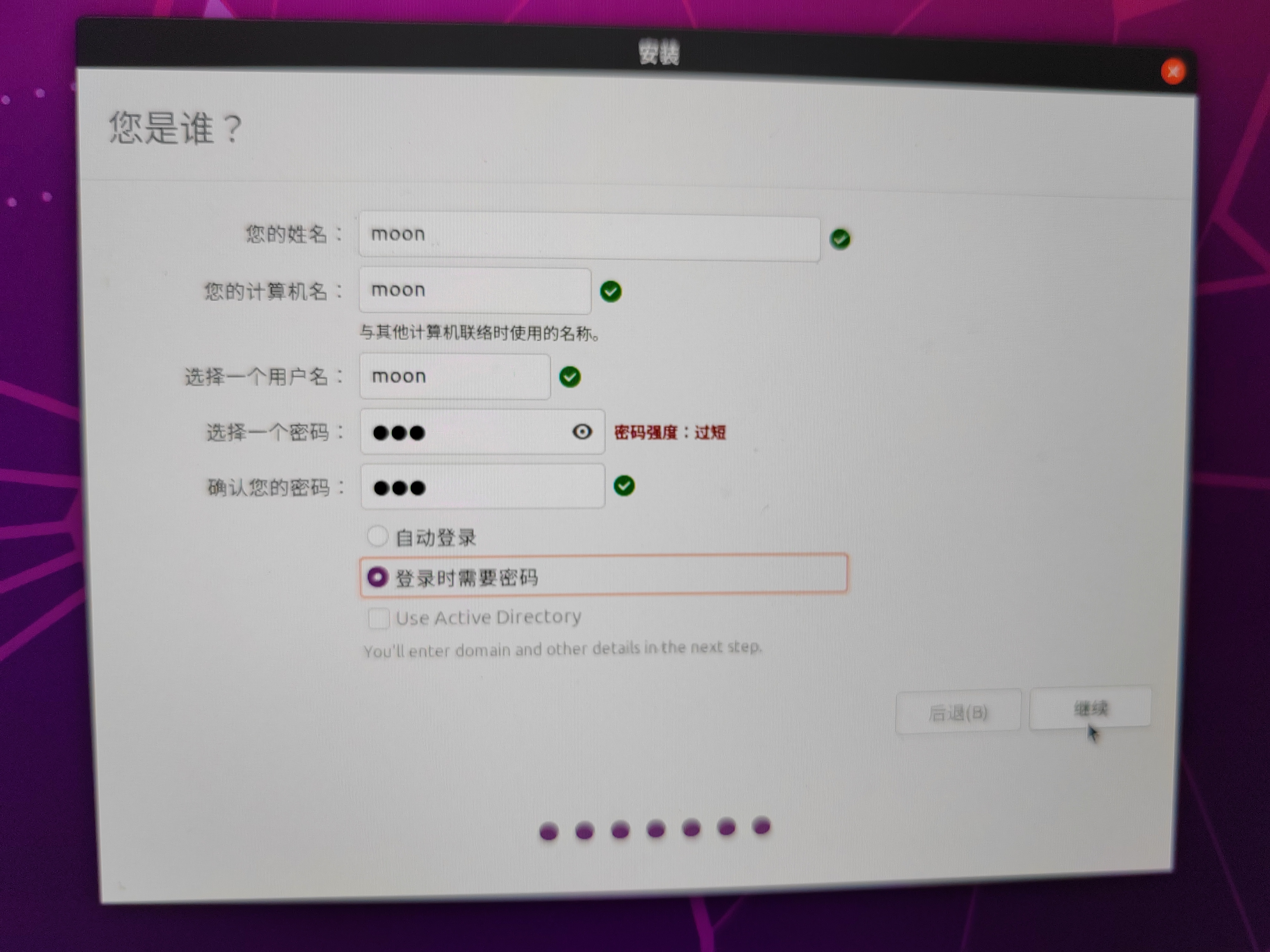
建议姓名、计算机名、用户名相同,方便记
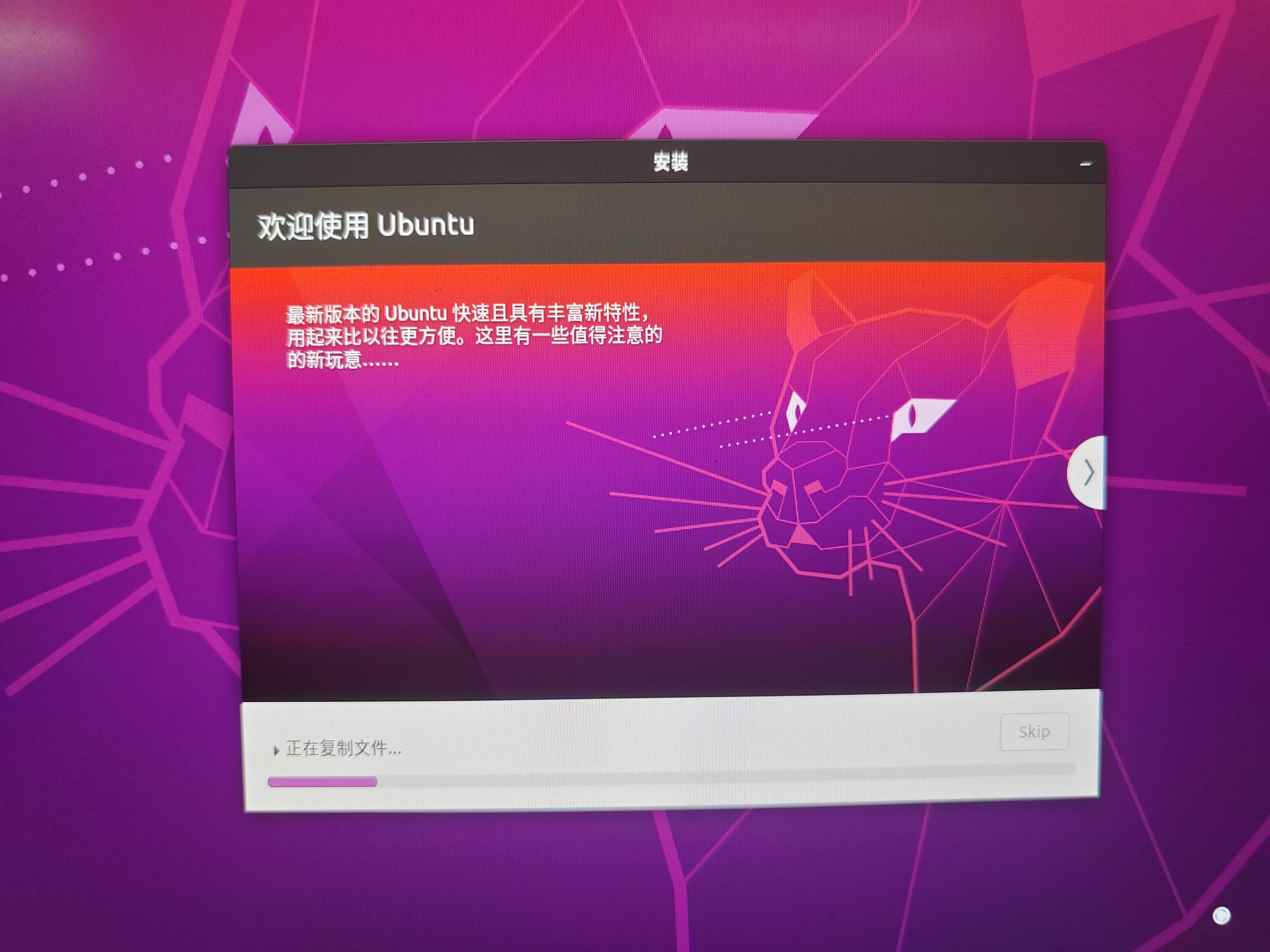
Ubuntu系统安装完成后就可以拔掉系统盘,重启后默认先进入Ubuntu系统的引导项,一般默认进入Ubuntu系统,也可以用方向键选择Windows系统引导,一般是选项中的第三个
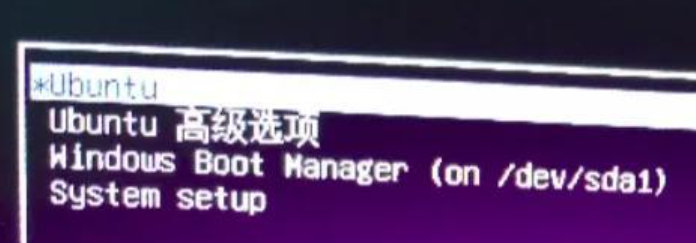
如果没有联网并且已经关闭了安全启动,那么在一下下的等待后就能看到ubuntu的开机引导了
注意:有些nvidia显卡会在你联网的时候自动下载安装nvidia驱动,有些可以直接使用,有些会导致开机后进入黑屏,左上角还有下划线闪烁,像这种情况我后面会单独出解决办法。
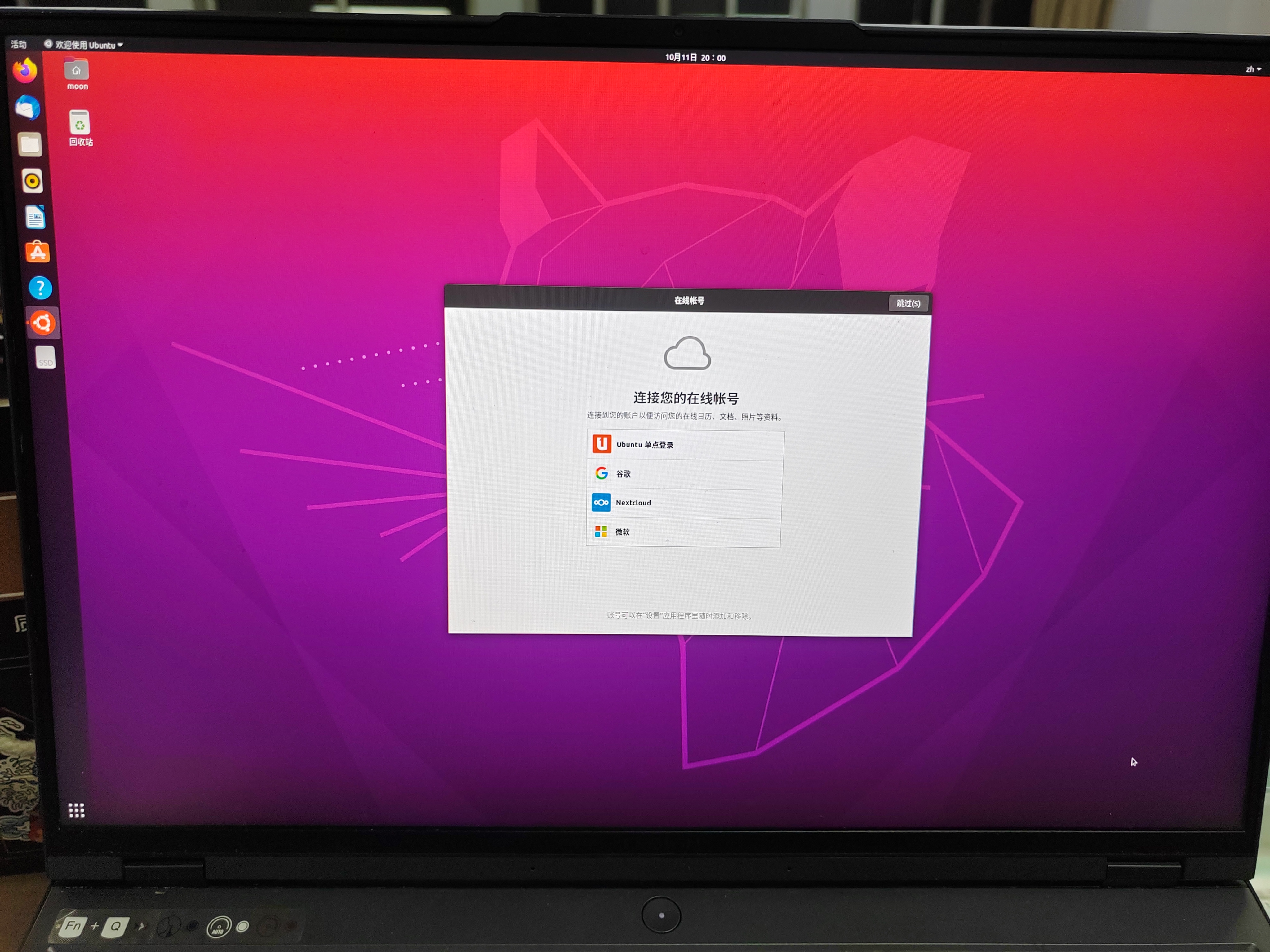
总结
教程就到这里,纯属流程,想要更具体的可以参考其他博主的文章,我把一些容易踩坑或者后面需要的知识在穿插在里面了,时间差不多了,该下班了~






 扫一扫
扫一扫


 869
869


 到【灌水乐园】发言



