


前言
本篇教程是针对WSL下的Ubuntu操作系统的配置教程,它和一般的Linux环境下的配置有所不同,并且和Windows环境下的也有所不同。
本篇博客编写参考了 官方文档(Tex) 和 插件官方(Texlive Workshop) 文档等内容。
顺序
在继续之前,首先要求已经安装完毕VsCode,并且已经能够成功连接WSL。
选择Linux系统的原因是,似乎在Linux下编译会更快?(
下面,本文将安装以下步骤介绍:
(1)安装 Texlive linux版本
(2)安装 Texlive Workshop插件
(3)配置 Texlive Workshop插件 包含解释与基础操作
(4)中文化支持 - CTex
(5)格式化支持和配置
安装Texlive和Texlive Workshop插件
安装texlive
Reference: https://tug.org/texlive/quickinstall.html
使用两种方式下载:
wget https://mirror.ctan.org/systems/texlive/tlnet/install-tl-unx.tar.gz
或者使用这种方式下载:
curl -L -o install-tl-unx.tar.gz https://mirror.ctan.org/systems/texlive/tlnet/install-tl-unx.tar.gz
下载完成后,执行以下的步骤,zcat可以用于显示压缩包的内容。
zcat < install-tl-unx.tar.gz | tar xf -
cd install-tl-*
perl ./install-tl --no-interaction
如果安装过程中遇到问题,请检查文件权限,例如可以使用chmod来修改。
在安装的过程中,可以自定义一些配置,小熊自己是选择全部安装的,占8个GB左右大小,所以就不在安装这里进行配置讲解。
(Reference:https://github.com/James-Yu/LaTeX-Workshop/wiki/Install)
安装完毕后,现在开始配置PATH环境变量。
对于WSL而言,不要使用.bashrc来配置PATH,而是使用.profile或者.bash_profile文件。
nano ~/.profile # 你也可以使用自己喜欢的文本编辑器来修改文件,使用GUI也行
在文件末尾修改:
# 配置Texlive Powerbear
export MANPATH=${MANPATH}:/usr/local/texlive/2024/texmf-dist/doc/man
export INFOPATH=${INFOPATH}:/usr/local/texlive/2024/texmf-dist/doc/info
export PATH=${

   PATH}:/usr/local/texlive/2024/bin/x86_64-linux
如果您是后来者,当前已经是2025年了,而且安装的是2025的版本,请将上面的2024修改为2025。
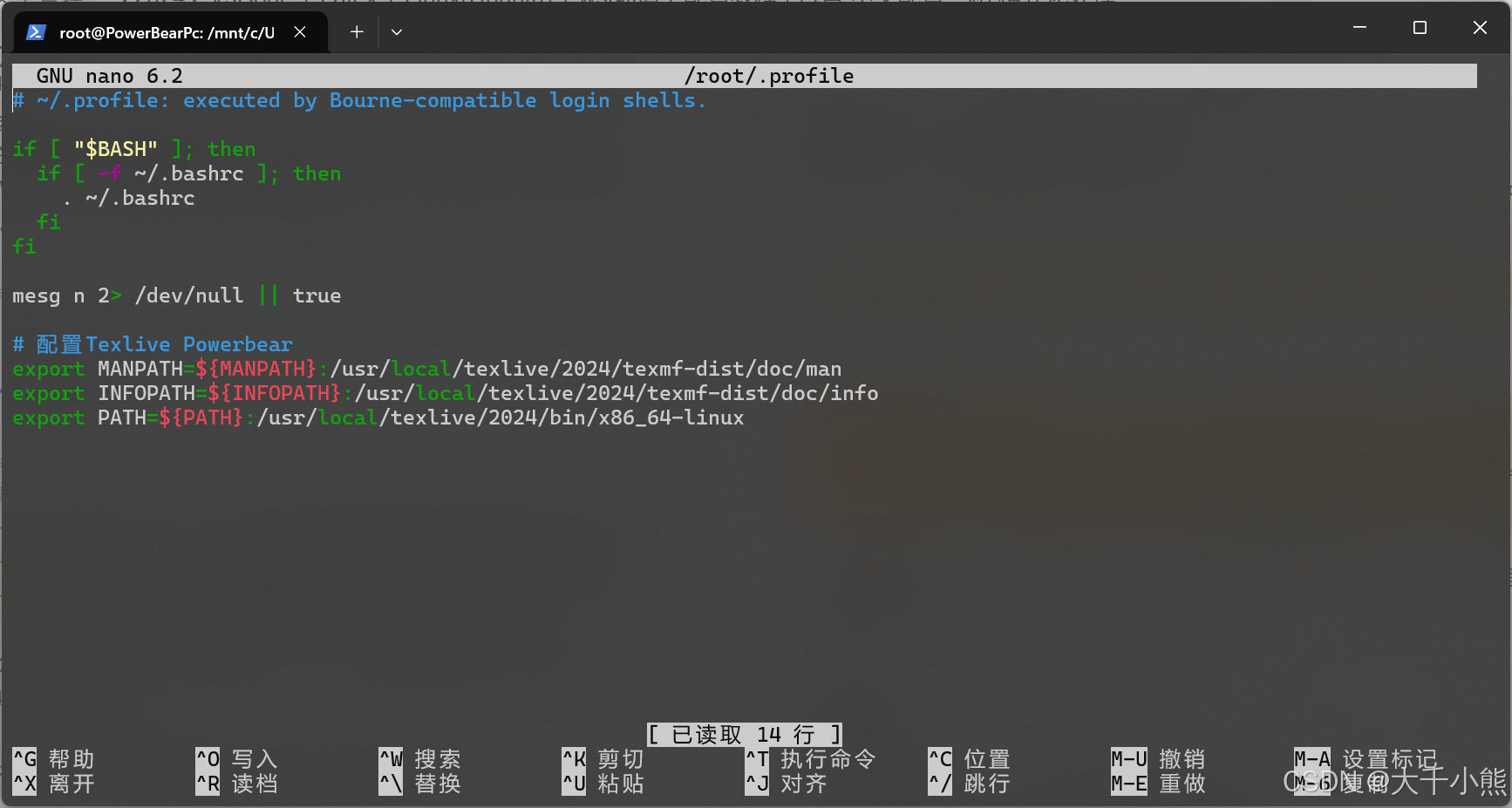
如果是nano,最后按住Ctrl+X来离开,和写入文件。
之后使用:
source ~/.profile
或者在powershell / windows终端 里面,利用重启WSL的方式来更新。
wsl --shutdown
插件安装
✔️确保已经在Linux系统下安装完毕texlive前提下,继续。
✔️确保已经安装VsCode和了解基础操作的前提下,继续。
有两种方法以供参考:
(1)在Vscode插件市场搜索“Texlive Workshop”,然后点击“安装”按钮。
(2)按住Ctrl + P,然后输入ext install latex-workshop。

插件配置
当插件安装完成后,还不能直接运行,还有几个步骤需要配置。当配置完毕这些操作后,便可以方便的进行一些操作了。
Compiler & Recipes
在继续之前,先来了解此项配置的相关含义和包含关系。编译器配置是用于TEX文件编译时的相关操作,而Recipe是方案,它能包含多个编译器配置,在Tex插件面板上(左侧最后的TEX按钮)可以通过GUI的方式来调用Recipe。
所以,现在我们开始配置编译相关操作,和Recipe设置。打开VsCode的Settings.json文件(通过 文件 -> 首选项 -> 设置 ,或者 Ctrl+shift+p 打开命令面板,搜索“> 设置 json” 或者 在打开的文件夹下 .vscode 下新建settings.json)。
本文章配置在 设置WSL(JSON) 下 。
如果不想麻烦,直接参考这个小节的最后部分,那个地方给出了一份配置参考文件。可以在其上进行一些自定义的修改。
✔️确保已经打开Settings.json的前提下,继续。
- 配置TEX编译器相关操作:
在Ubuntu下,打开终端。
-
再次配置Recipe的相关设置:
-
Settings.json文件参考
不想看上文的直接参考这个地方的内容。
{
// Latex 文件处理
"latex-workshop.latex.tools": [
{
"name": "latexmk",
"command": "latexmk",
"args": [
"--shell-escape",
"-synctex=1",
"-i 最低0.47元/天 解锁文章






 扫一扫
扫一扫


 727
727

 被折叠的 条评论
为什么被折叠?
被折叠的 条评论
为什么被折叠?
 到【灌水乐园】发言





