


 本文详细介绍了在线Colab环境中使用Disco Diffusion进行深度学习艺术生成的过程,重点讲解了关键参数如batch_name、steps、width_height、intermediate_saves、Prompts、display_rate和n_batches的设置。通过调整这些参数,可以创作出不同风格的图像。同时,文章提供了默认参数结构和示例,并推荐了参考资源,帮助读者更好地理解和调参。
目录
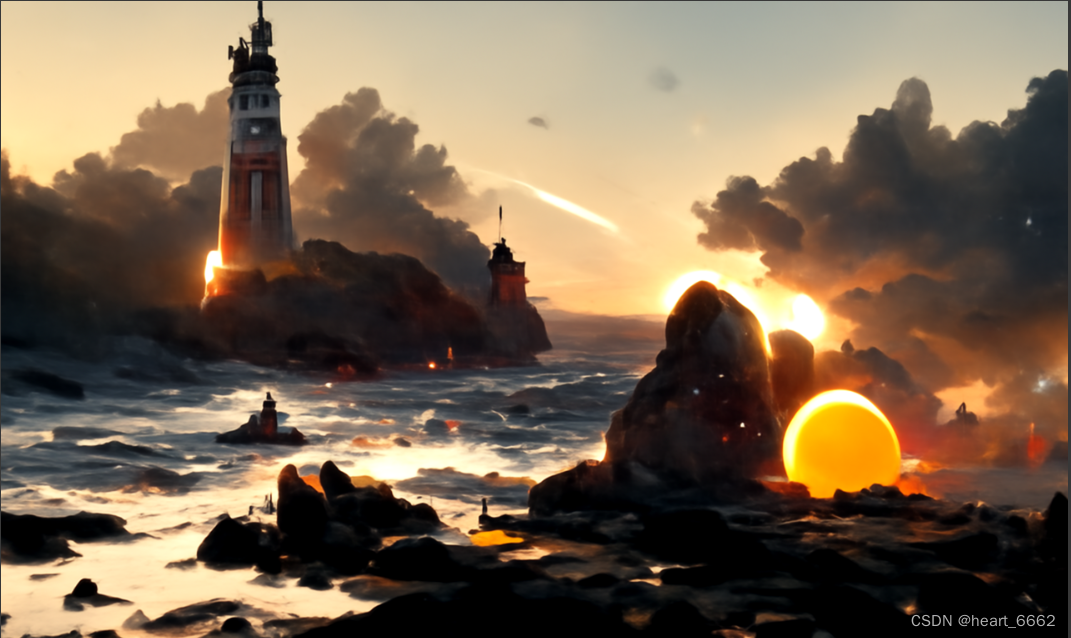
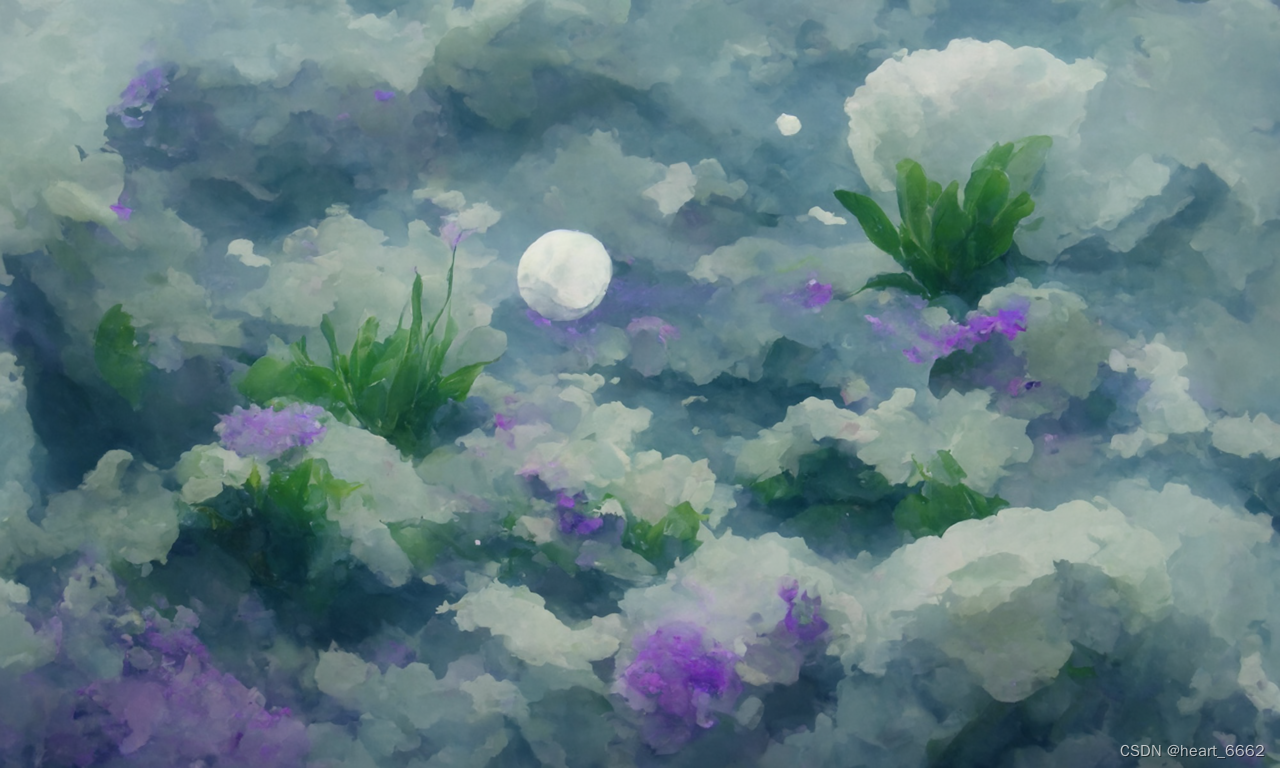
继上一篇文章,我们继续介绍线上colab运行环境,先放一张AI画的图片给大家欣赏一下哈哈
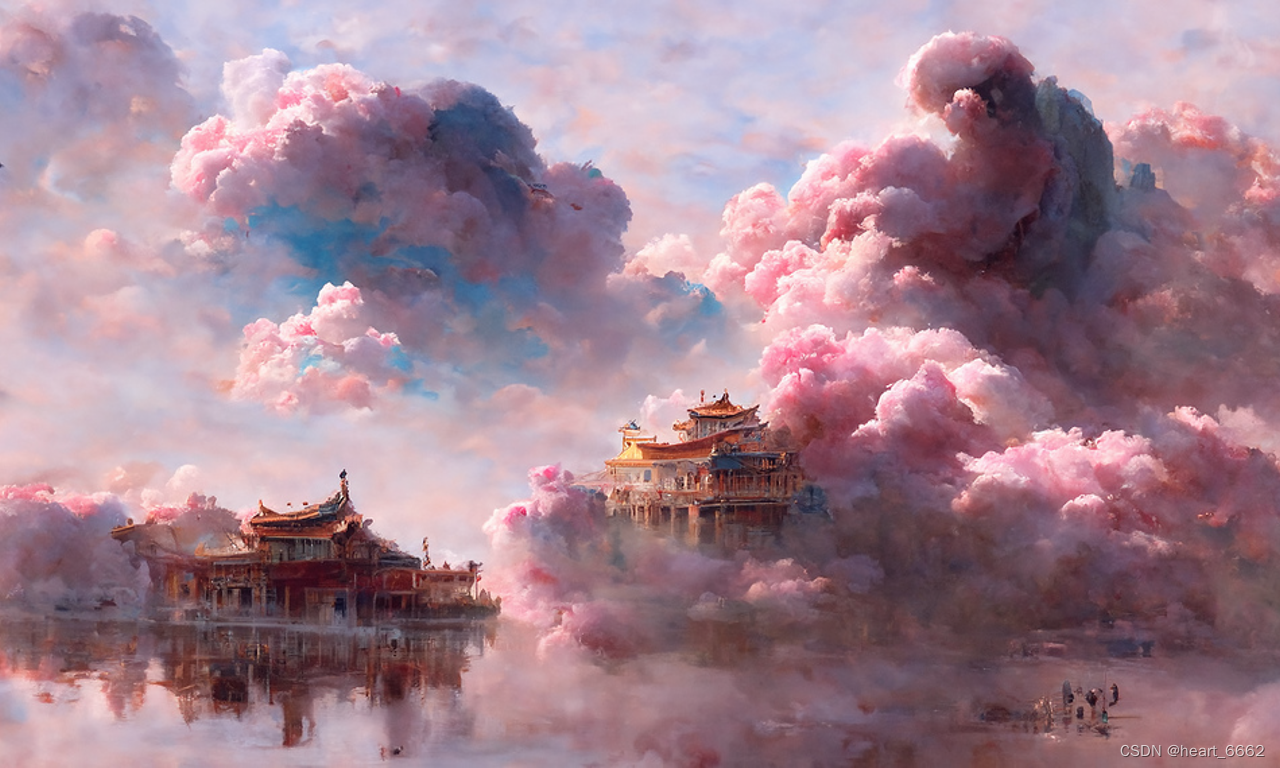
众所周知,深度学习又称深度炼丹,炼丹最重要的就是丹方(训练的参数),我们进阶就是调参哈哈,谁还不是调参大佬呢(bushi
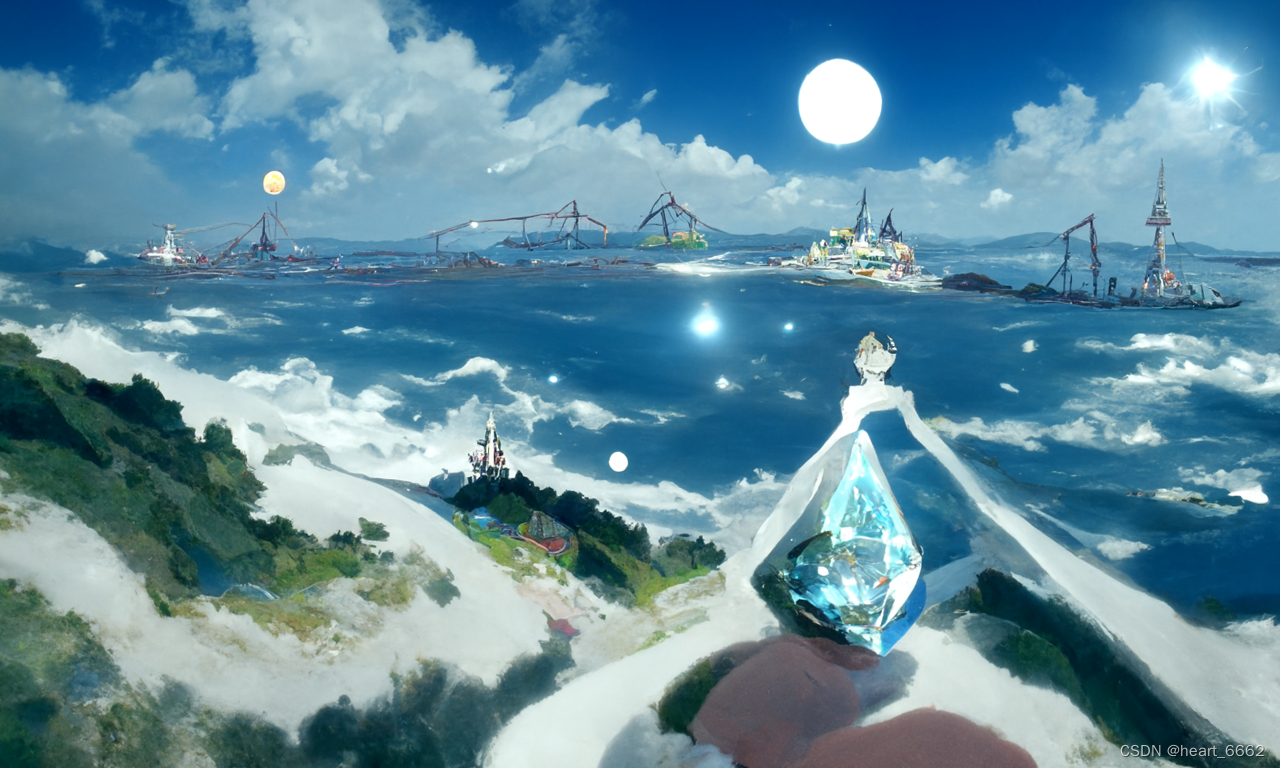
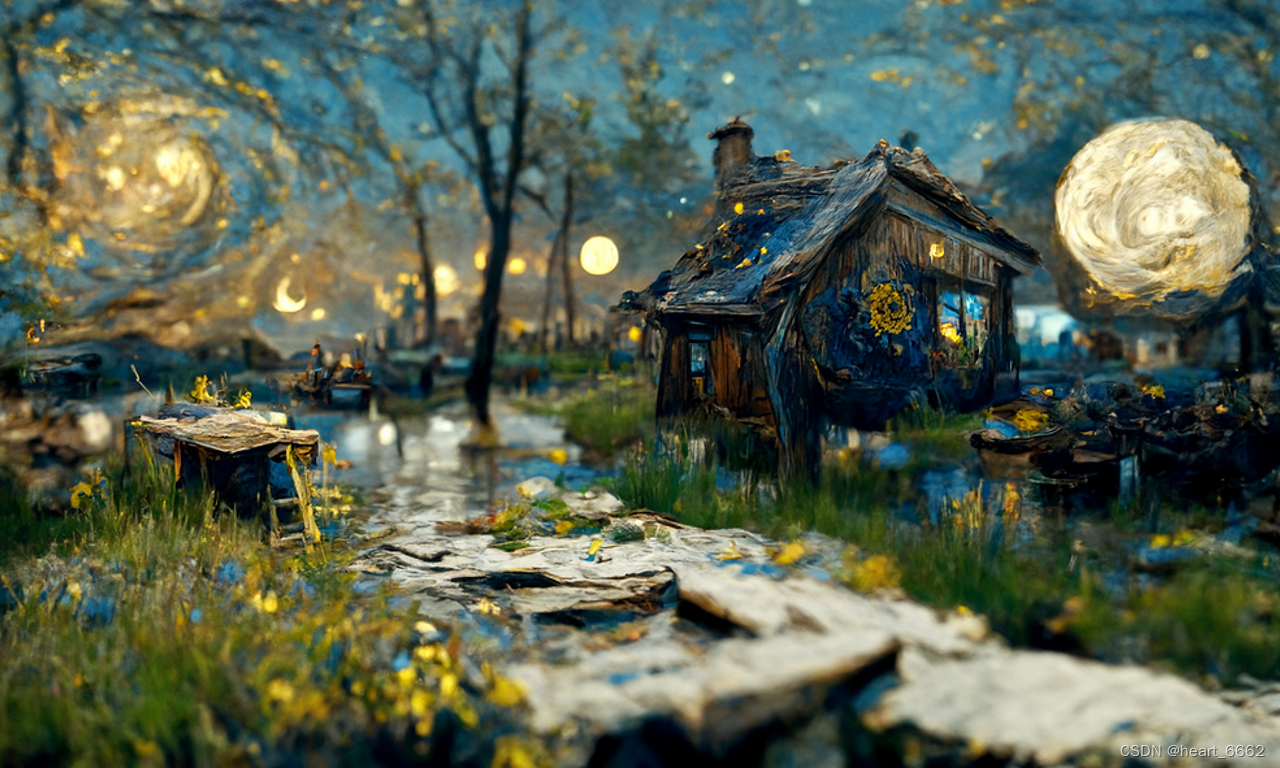
先上几张好看的图片
参数
01.修改 batch_name(图片保存在云盘的名称);设置 steps,可按默认值(数值越大画面越精细);设置 width_height(图片尺寸,需是 64 的倍数,不然会报错,这个真的不太建议更改)

02. Extra Settings(额外设置)中 设置 intermediate_saves(设置过程图保存张数,设置为 0 渲染完成只保存最后一张图,设置为 2的话,渲染完成会得到三张图片,分别是一张进度 33%、一张 66% 和一张 100% 的图片,而且不影响渲染速度,很适合先要做动态生成视频的兄弟们)。

03.设置 Prompts(在这里输入描述画面的语句,不要求是完整的句子,可以是单词,可以是句子,可参考默认结构,前置词描述画作类别,中间描述画面内容,后接参考风格的艺术家)。

默认结构
A beautiful painting of a singular lighthouse, shining its light across a tumultuous sea of blood by greg rutkowski and thomas kinkade, Trending on artstation.
最重要的参数
A beautiful painting是画作类别
a singular lighthouse, shining its light across a tumultuous sea of blood 是描述画面内容
greg rutkowski and thomas kinkade, Trending on artstation 是参考风格的艺术家
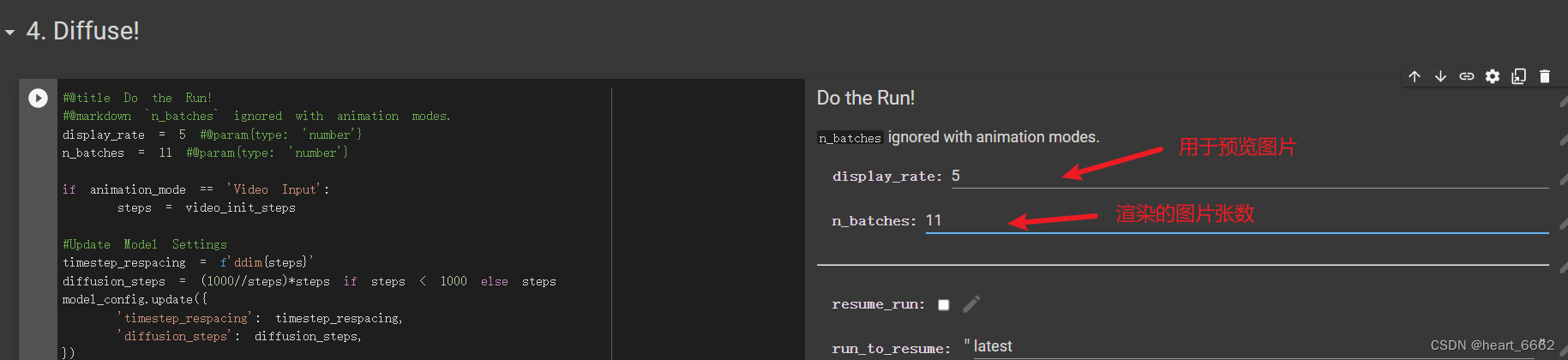
04.设置 display_rate(渲染预览图的刷新频率,建议设置为 5,每过 5 个 steps 更新一次预览图),设置 n_batches(以这个主题渲染的图片张数,每渲染完一张就自动渲染下一张图片,已经渲染完成的会自动保存到云端硬盘)
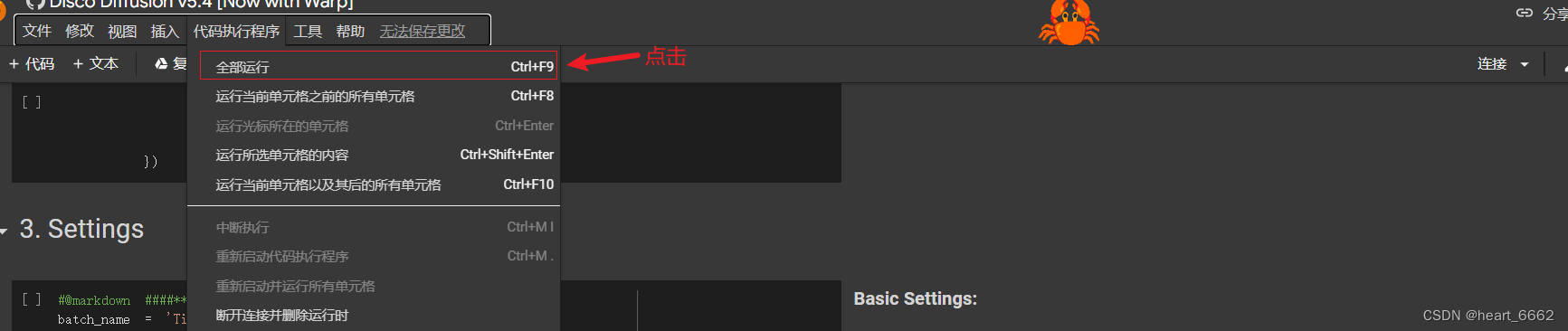
05.点击「代码执行程序」选择「全部运行」
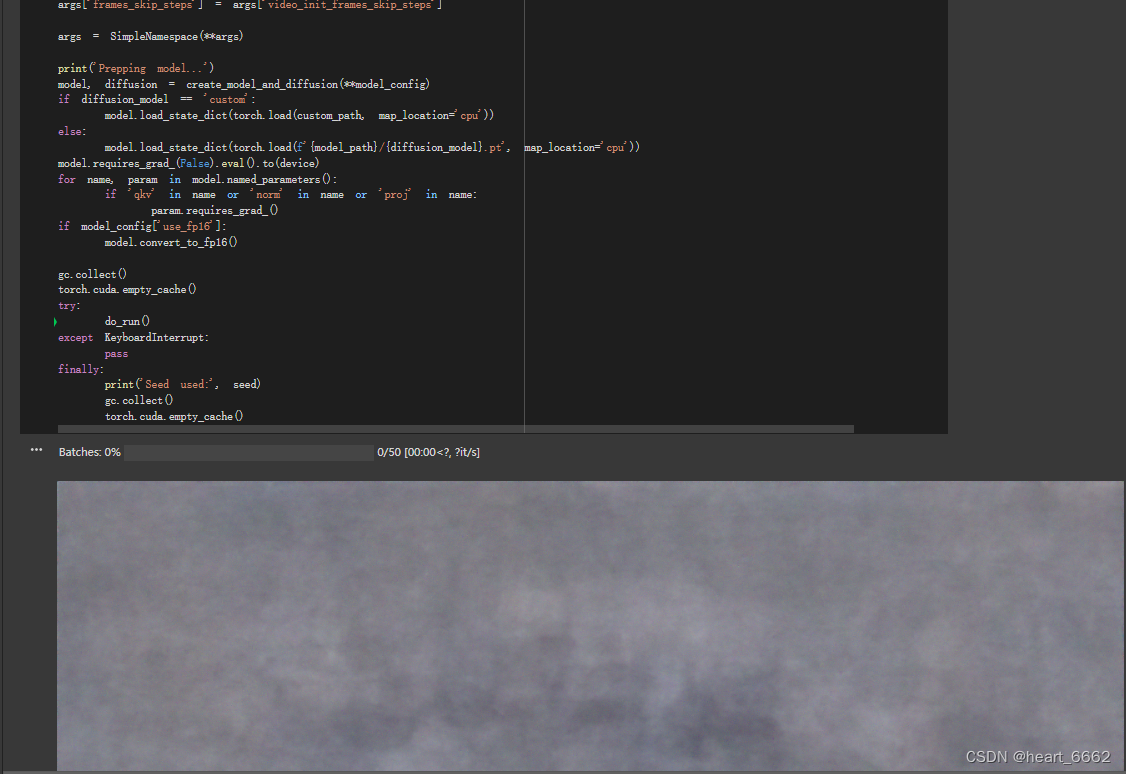
06.接下来就是一路确定
在Diffuse节点下 预览的图片
07.之后你便可以在 Google Drive 直接查看保存的图片了,在 AI - Disco_Diffusion - images_out 相应的文件夹里
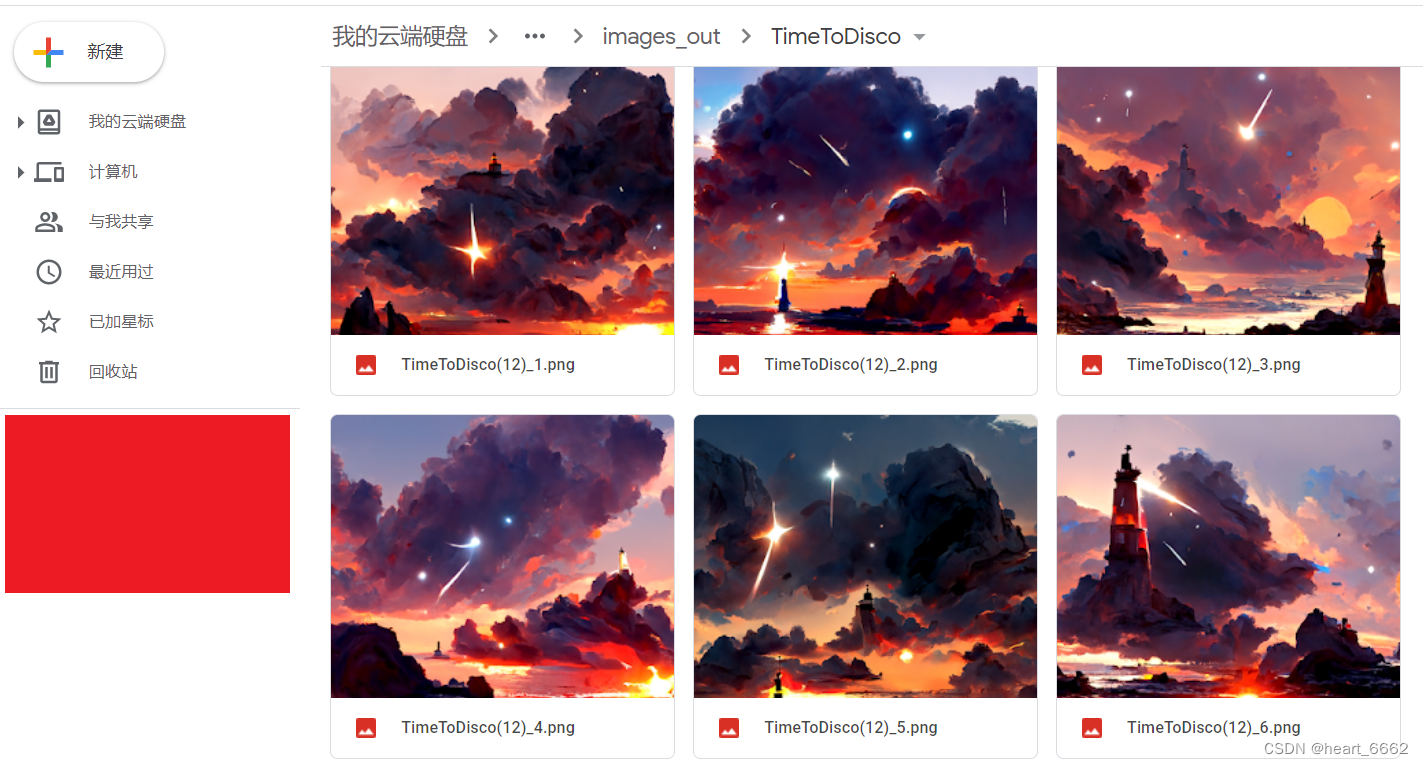
各种摆弄参数,大家可以参考 Disco Diffusion 内的 Tutorial 部分,这里对部分参数做了一些解释,也可以研究一下 Zippy's Disco Diffusion Cheatsheet v0.3 这个文档
欢迎大家来指点,来拿图片也可以的哈哈,大家的三连,是我的创作动力





 扫一扫
扫一扫


 1163
1163


 到【灌水乐园】发言



