


南风一直在用openwebui,就拿它来做演示,包简单,草履虫都可以学会。
openwebui是开源的AI平台项目,南风想要一边自己魔改,还能一边享受官方升级的福利。
这要怎么做?
不理解没关系,就当看咒语,和南风一步一步照做就好了
标准做法(最优实践):
https://github.com/open-webui/open-webui这是github地址,需要科学上网,自行解决哦
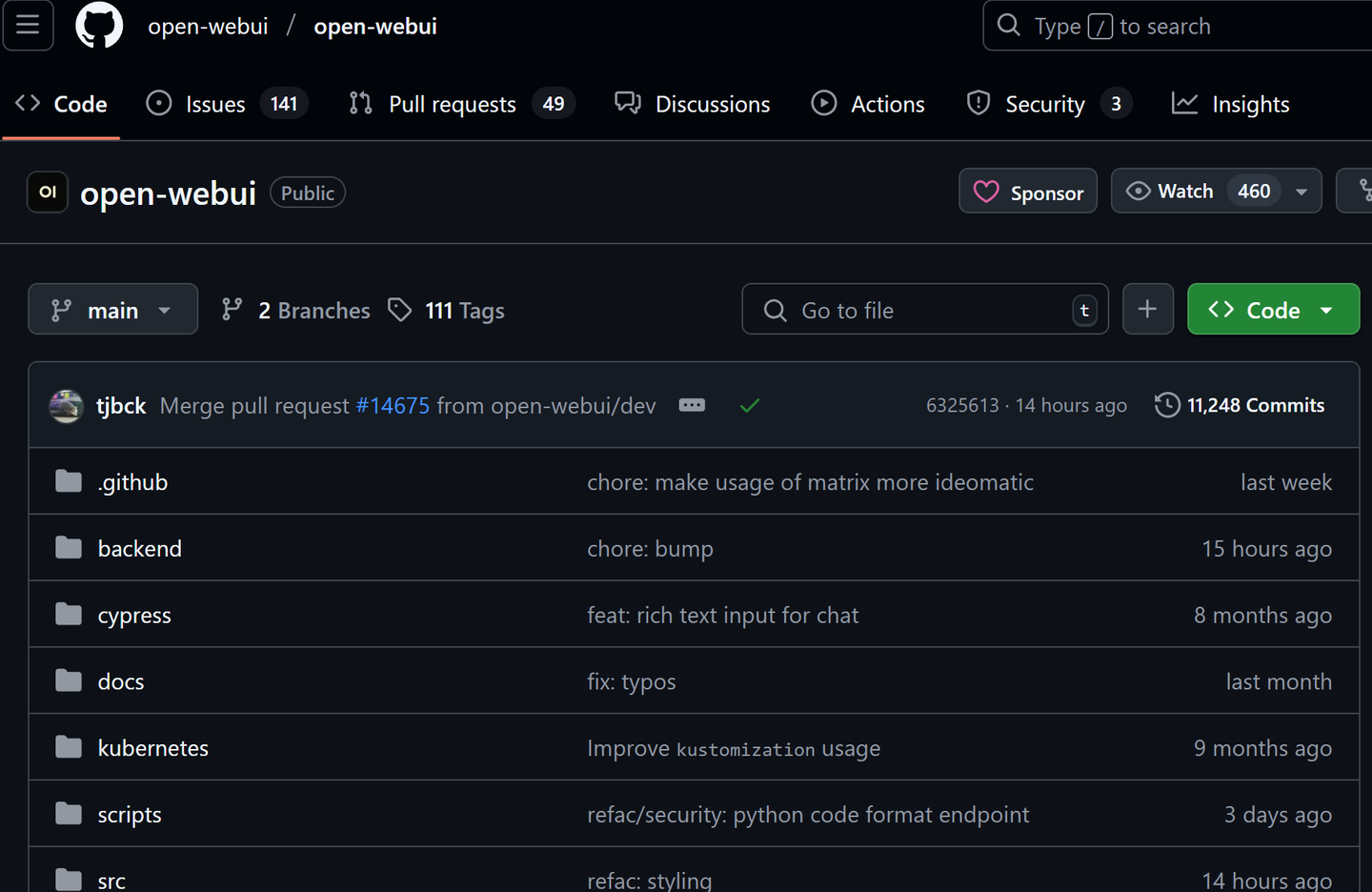
1. Fork 官方仓库到你自己 GitHub
-
GitHub 上点 Fork 按钮(就是那个绿色的按钮,照片现在显示是code,因为我fork过了),把 open-webui/open-webui 复制一份到你账户
-
你所有的魔改都在你的 Fork 仓库里动手
-
然后Clone 你的 Fork 到本地(在终端输入:win+x,侧边栏里面打开终端)
首先首先!哥们!建立一个文件夹方便管理

这是我建立的文件夹名字你自己取
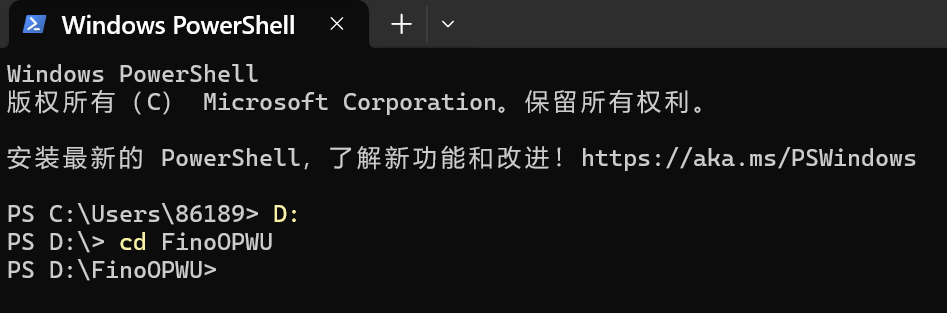
按照图片输入D:进入D盘,然后输入:cd 你刚刚创建的文件夹(我的文件夹就是FinoOPWU)
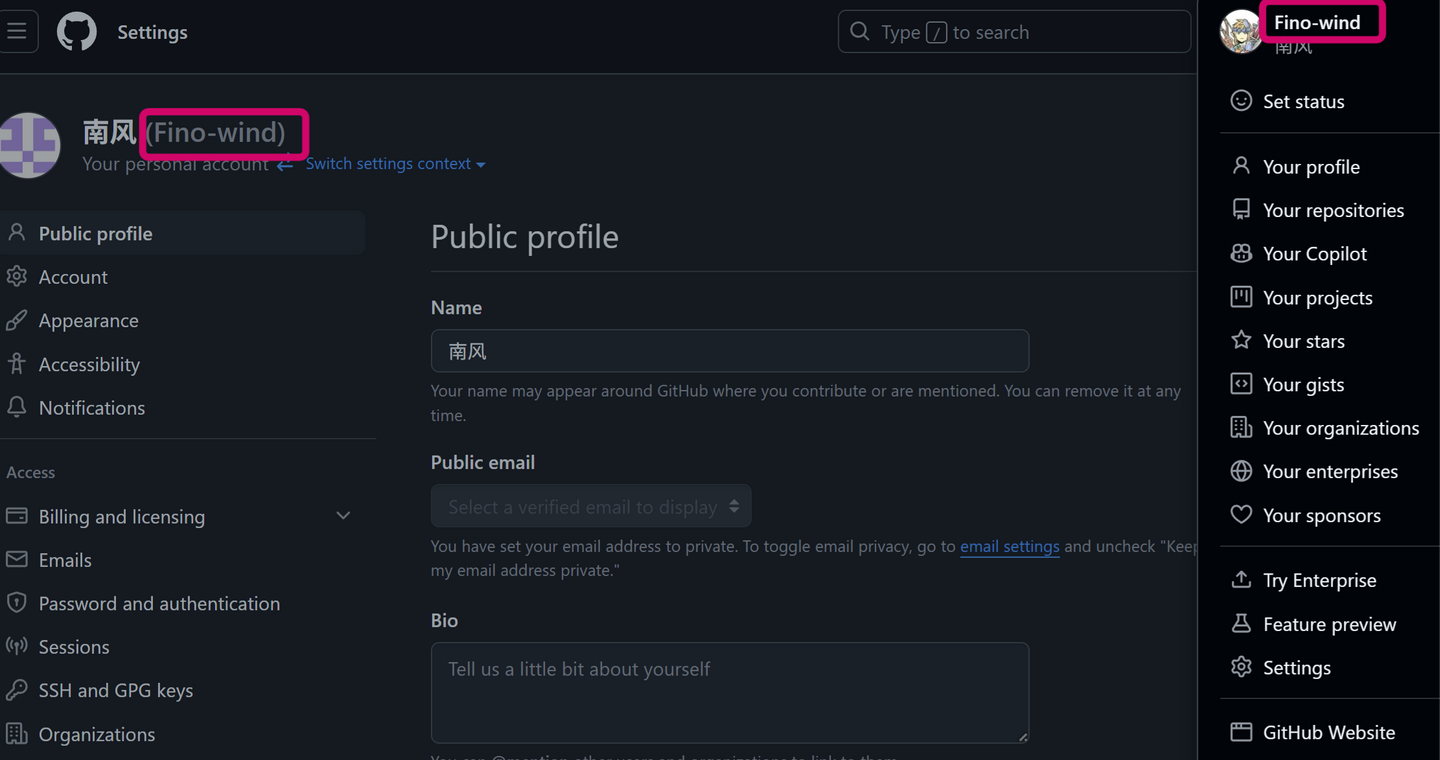
圈起来的就是用户名
然后终端输入 git clone https://github.com/(填写你的用户名!!!)/open-webui.git
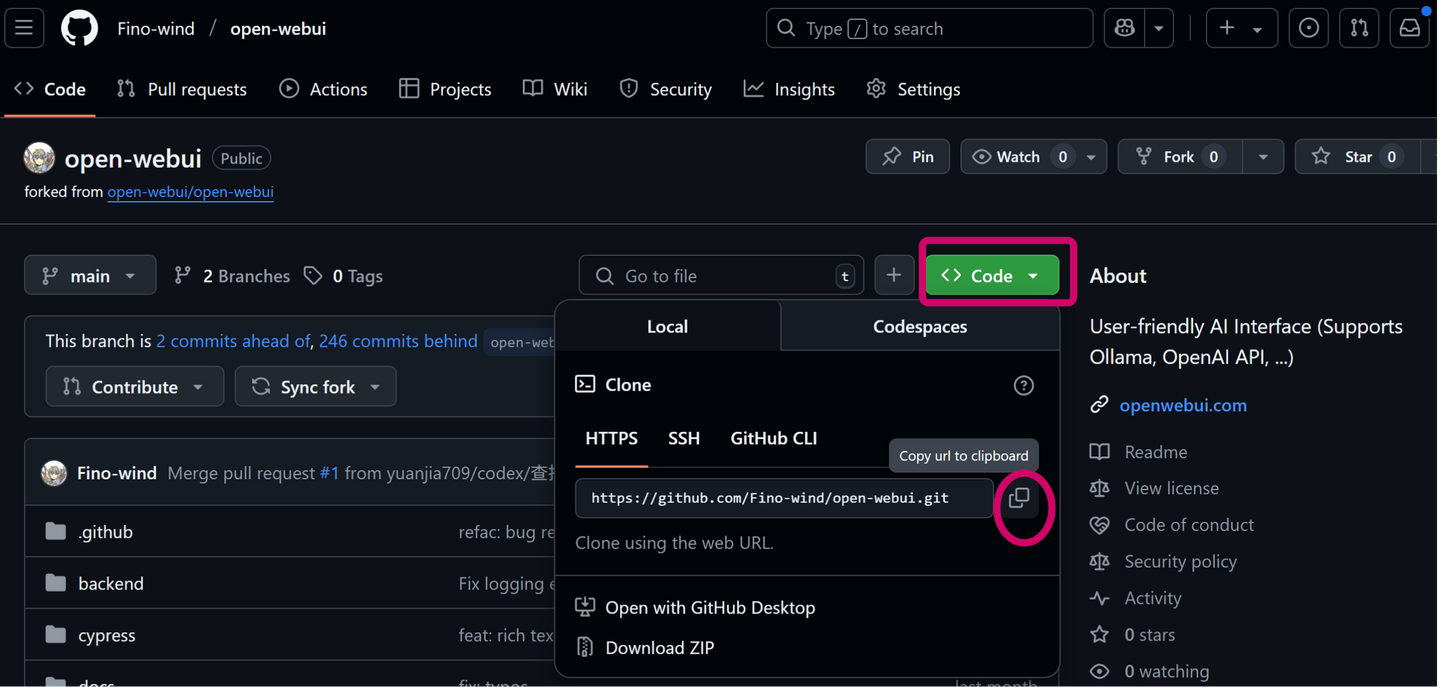
PS:也可以打开自己fork的仓库(务必是自己的)见下图,先点击code,然后复制那个代码(这个代码就是https://github.com/(填写你的用户名!!!)/open-webui.git)。

等待克隆到本地完成

这里报错了!!!原因是我的命令行没有开代理,这个受平台限制无法明说,请自行解决或私信
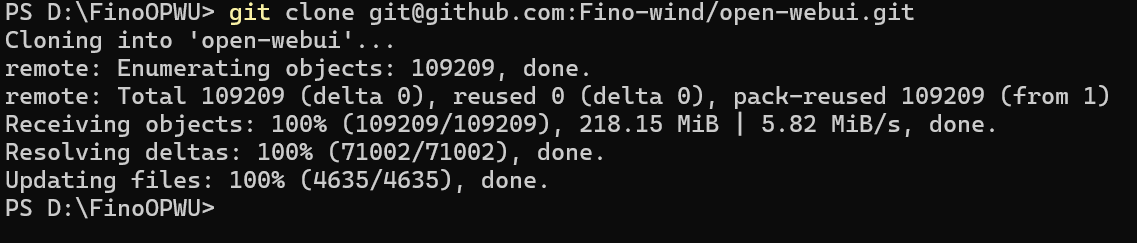
现在克隆成功!!!
文件夹里面打开 open-webui就可以魔改啦(具体魔改可以关注我哦,后续会有教程更新,包括openwebui的使用指南,这个真的是我用的最爽的客户端,比cherrystudio什么的都要nb,可以手机电脑数据同步,完全本地运行,也可以搭建自动化流程)
2. 魔改都在你自己的分支上搞
-
改前端、后端、UI,随你喜欢。
-
建议新建分支(比如 myfeature),自己玩的功能都放这里。
-
官方更新的时候,你可以把官方主仓库(upstream)的最新代码合并进来(git merge upstream/main)
3. 定期“同步官方”再解决冲突
-
每次 OpenWebUI 官方发新版,你就同步拉取一次: 先进入刚才的文件夹!!!
-
切换到D盘:D:
-
然后cd FinoOPWU(写你自己的文件夹)
-
然后cd open-webui 正确的同步官方仓库三步命令
bash 复制
git remote add upstream https://github.com/open-webui/open-webui.git
git fetch upstream
git merge upstream/main
记得每条命令都单独回车执行!不要全写一行!
-
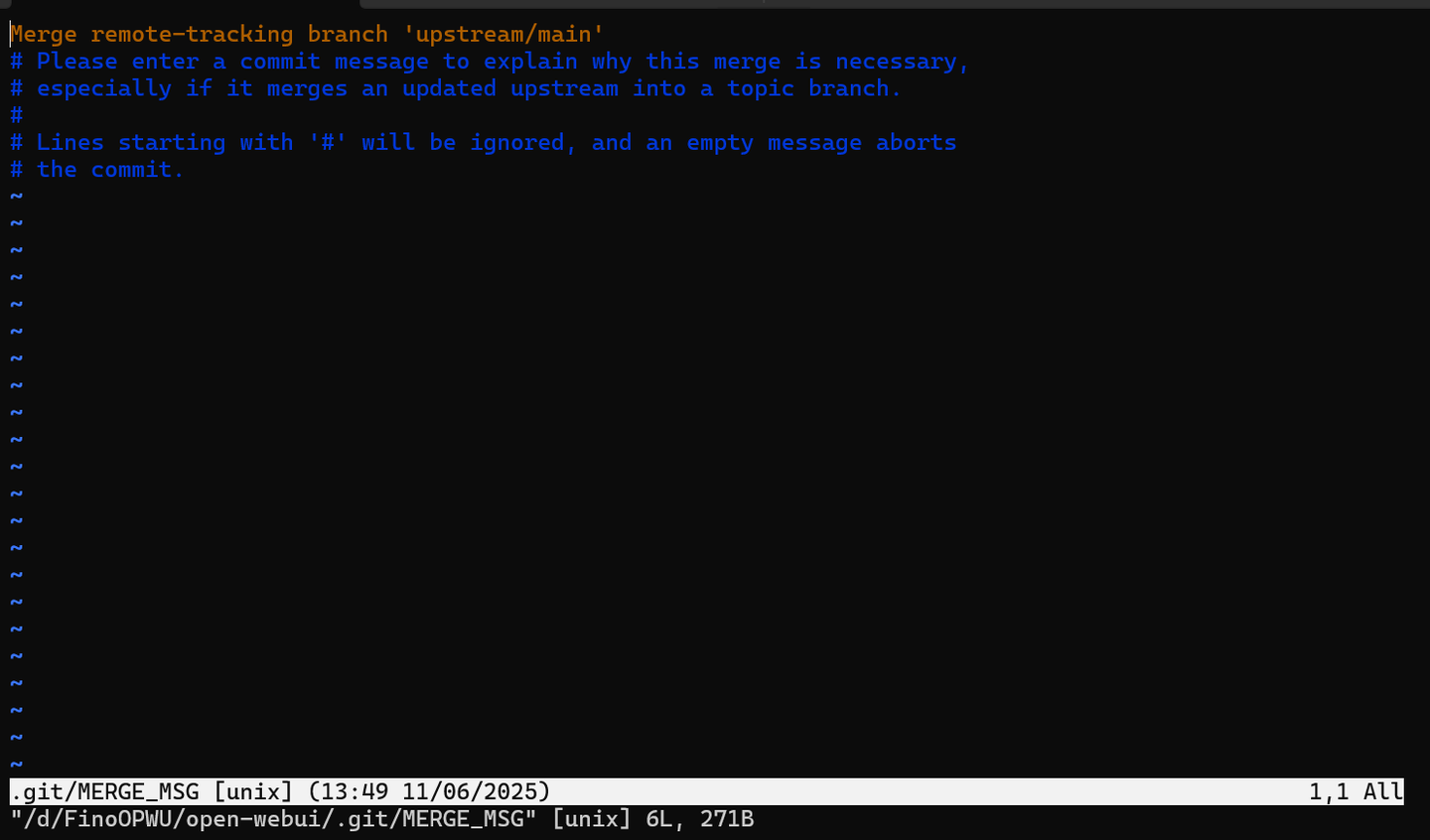
最后一步会遇到这个这个界面是git合并提交的编辑界面,叫vim(或nano)编辑器, 意思是:你刚执行 git merge upstream/main,git 让你写一句“合并说明”(其实啥都不用改,直接保存退出就行!)
直接退出方法:

vim无脑退出三步法(100%有效)
-
无脑连按几次 Esc,切到命令模式
-
你可以狂按3~5下,确保一定退出“编辑/插入模式”(有时候屏幕闪是vim的提示,没关系)
-
一定要用英文输入法,然后按冒号 :(屏幕左下角会出现冒号)
-
输入 q!,然后回车
-
:q! 就是“强制退出不保存”
就能退出了!合并也就完成了。
-
有冲突手动解决,没冲突就白嫖到官方新功能
4. build 镜像,自用升级一条龙。(不论是第一次用还是魔改之后使用还是更新了官方版本)
都是用build构建docker镜像使用。(docker不知道没关系,你只要知道它是个神器就好啦!!!没有的话首先去docker官网下载安装,长的像蓝色鲸鱼)
终端进入你的 open-webui 项目目录(输入cd 你要进入的文件夹,cd 文件),执行:
docker build -t my-openwebui:latest .
-
停掉并删除旧容器(保证端口不冲突,数据不丢!)(第一次使用的人忽略!这是给二次魔改或升级的人看的)
docker stop openwebui docker rm openwebui
3️⃣ 用你的新镜像重启服务
bash 复制 docker run -d --name openwebui -p 3000:8080 -v D:/openwebui:/app/backend/data my-openwebui:latest
挂载目录 D:/openwebui 千万别动,你的所有历史数据都在这。
(注意:D:/openwebui:/app/backend/data是我的电脑上的存储位置,要改成你们自己的,/app/backend/data这个后续路径是一样的)
然后就ok了,打开docker软件,点击本地端口就可以打开openwebui了
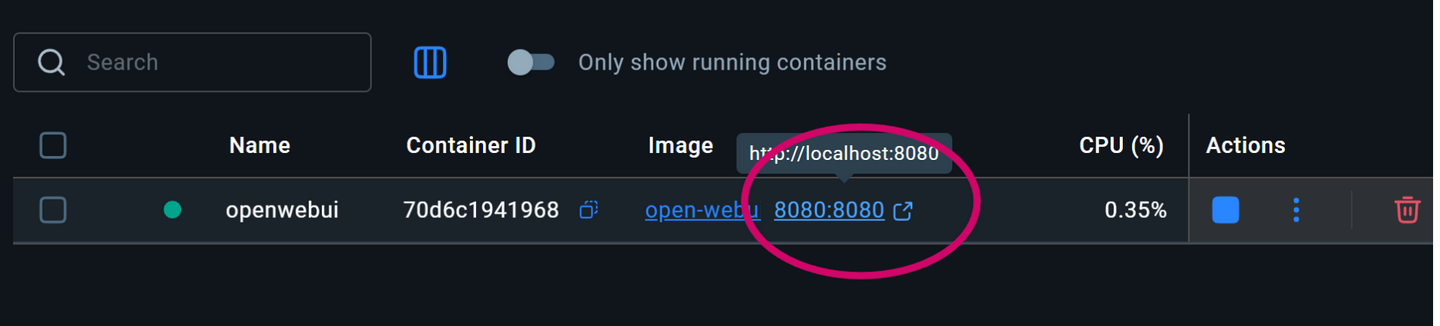
用浏览器访问
-
打开 http://localhost:xxxx 或你自己配置的公网地址
openwebui国内教程极少,但是是个人认为最好用的ai平台,大家可以关注我持续更新教程,知乎账户同名,更新内容更多(包括非技术内容,AI时代的思考等)。
以及更多ai相关的科普,南风致力于让每一个人都搭上AI时代的快车。
总结一口气:
-
你自己的 Fork=“魔改实验室”,想怎么玩怎么玩
-
官方功能每次升级都能合并进来,你自己加的魔改功能也能保留
-
一切都靠 Git(代码管理神器),能玩出无限花活





 扫一扫
扫一扫


 2万+
2万+

 被折叠的 条评论
为什么被折叠?
被折叠的 条评论
为什么被折叠?
 到【灌水乐园】发言





