




在 Unity 中,Projector 组件是创建投射效果的强大工具,比如在游戏场景中投射光线、阴影或者复杂的纹理。无论是用于增强视觉效果,还是实现特定的游戏机制,Projector 组件都能提供灵活而高效的解决方案。

⭕️探索入口

📂 Unity组件大全 | 目录索引

🎬 什么是 Projector 组件?
Projector 组件是 Unity 中用于投射图像或纹理到游戏场景中的一个组件。它可以模拟灯光效果、阴影投射或将复杂的纹理映射到场景中的物体上。Projector 组件通常与一个摄像机(Camera)配合使用,通过摄像机的视角来决定投射的方向和范围。
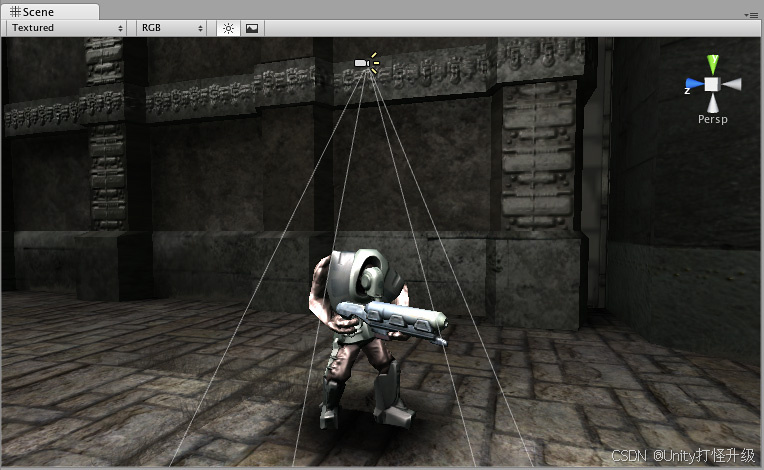

🔨 Projector 的核心特性
1. 投影材质
Projector 组件使用一个材质(Material)来定义投射的图像或纹理。这使得开发者可以自定义投影的外观,包括颜色、透明度和纹理等。
2. 投影视角
Projector 组件通常与摄像机配合,通过设置摄像机的视角来控制投影的方向和范围。
3. 投影距离和尺寸
开发者可以设置投影的最大距离和尺寸,以适应不同的场景需求。
4. 性能优化
Unity 对 Projector 组件进行了优化,使其在大多数平台上都能保持良好的性能。

📦 如何使用 Projector 组件
1. 添加组件
在 Unity 编辑器中,选择你想要投射效果的游戏对象,然后在 Inspector 面板中点击 “Add Component” 按钮,搜索并添加 “Projector” 组件。
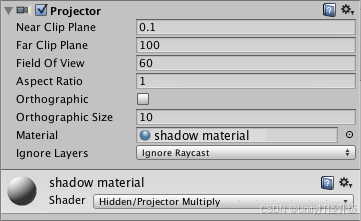
2. 配置投影材质
在 Projector 组件的设置中,指定一个材质(Material)作为投影的纹理。你可以创建一个新的材质,并将所需的纹理应用到这个材质上。
3. 设置投影视角
通过调整关联的摄像机的视角和位置,来控制投影的方向和范围。
4. 调整投影参数
根据需要调整投影的最大距离、尺寸和其他参数,以实现理想的效果。

♨️ 示例代码
以下是一个简单的示例,展示如何使用 C# 脚本控制 Projector 组件的投影效果。
ProjectorController.cs
using UnityEngine;

public class ProjectorController : MonoBehaviour
{
    public Projector projector;
    public Light lightSource;

    void Update()
    {
        if (lightSource != null)
        {
            // 根据光源的距离动态调整投影的尺寸
            float distance = Vector3.Distance(lightSource.transform.position, transform.position);
            projector.orthographicSize = distance * 0.1f;
        }
    }
}
如何使用脚本
-
创建一个新的 C# 脚本:在 Unity 项目的
Assets目录下创建一个新的 C# 脚本,命名为ProjectorController。 -
将脚本附加到游戏对象:在 Unity 编辑器中,选择带有
Projector组件的游戏对象,并将ProjectorController脚本拖放到 Inspector 面板中。 -
配置脚本参数:在 Inspector 面板中,将关联的
Light组件拖放到lightSource属性上。 -
运行和观察:运行 Unity 场景并观察投影效果,根据需要调整脚本中的参数。
这个脚本示例展示了如何根据光源的距离动态调整投影的尺寸,从而实现更加动态和真实的投影效果。

💬 总结
Unity 的 Projector 组件为开发者提供了强大的投影功能,无论是用于创造光影效果,还是实现特定的游戏机制,Projector 都能提供灵活而高效的解决方案。通过掌握 Projector 的使用,你将能够为你的项目增添更多的创意和动态元素。

📒 参考文献
- Unity官方文档:Projector

🍉🍉🍉 如果觉得这篇文对你有帮助的话,请点个赞👍、收藏⭐️下吧,非常感谢! 💕💕💕

【博主简介】:10年以上软件开发经验,精通C语言、C++、C#、Java等开发语言,开发过大型 Android 项目,现主要自主开发经营 休闲益智类小游戏。
【粉丝福利】:博主收藏了大量游戏开发资源和素材。这些资源经过博主多年整理沉淀,现筛选一批精品资源,分享给大家学习研究。

Unity打怪军团 诚邀天下勇士加入 Unity学习互助小组 有意进群的同学联系我,互3互推也请联系我…







 扫一扫
扫一扫


 1101
1101

 被折叠的 条评论
为什么被折叠?
被折叠的 条评论
为什么被折叠?
 到【灌水乐园】发言





